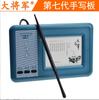
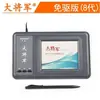
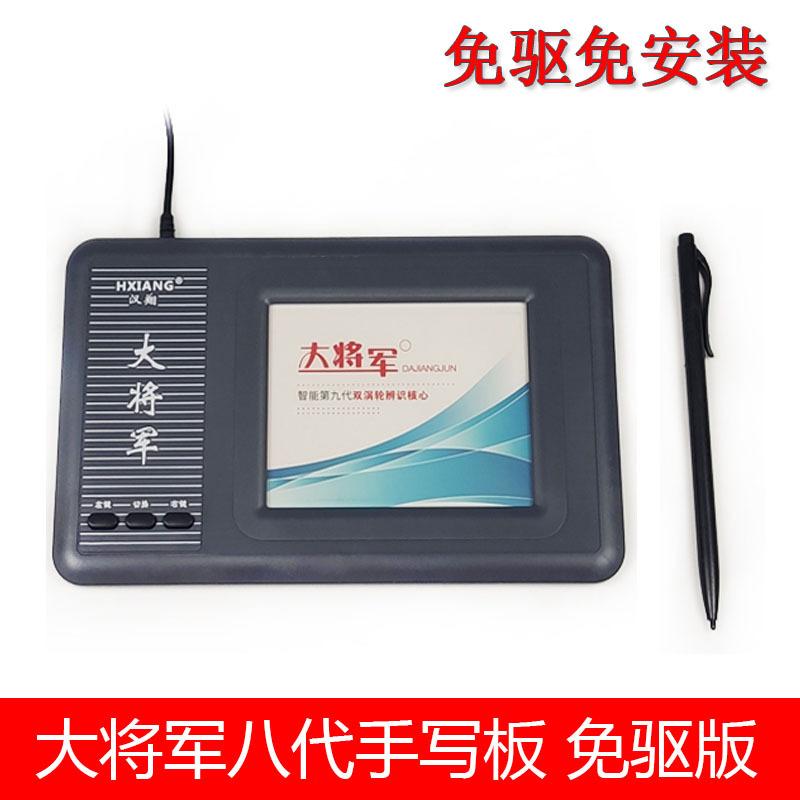
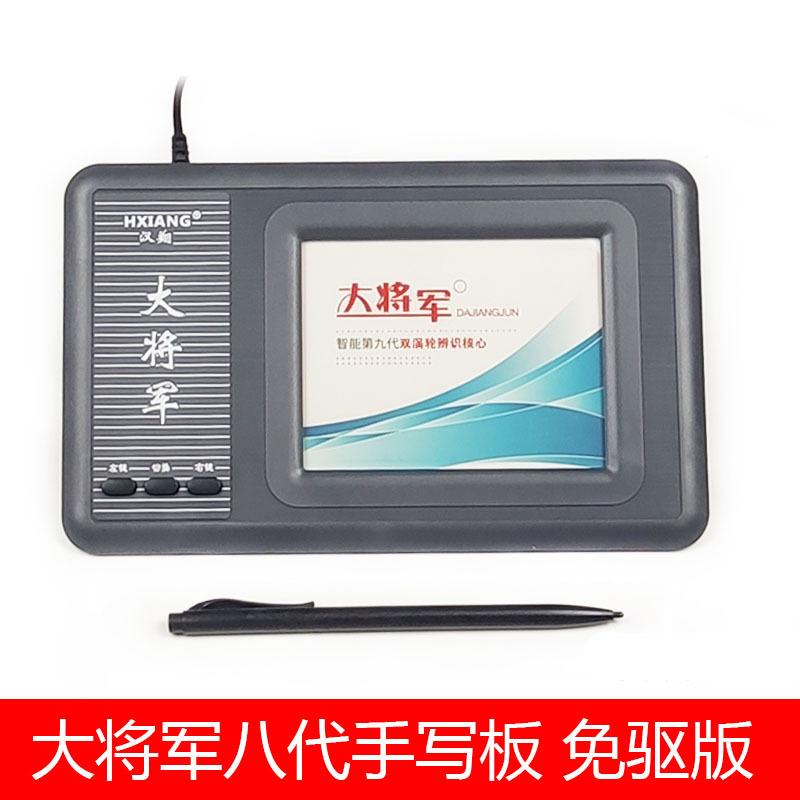
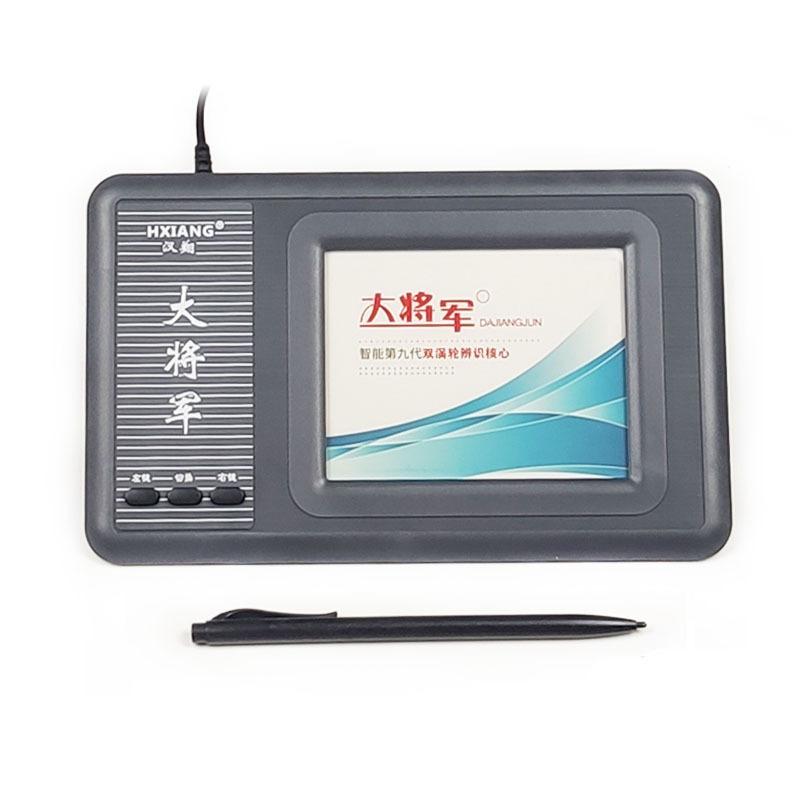
Tablero de escritura a mano para computadora sin unidad de octava generación, tablero de escritura para personas mayores, tablero de entrada de escritura a mano, teclado de escritura a mano
Cantidad
Coincidencias exactas a un precio más bajo


Productos similares a un precio más bajo




|
|
Funcionamiento de la tableta de escritura a mano
1. Mover el cursor: simplemente deslice suavemente sobre el tablero de escritura a mano para mover el cursor.
2. Hacer clic: Toque suavemente el tablero de escritura.
3. Seleccionar y mover objetos (arrastrar): Toque dos veces la tableta y continúe deslizándose.
4. Doble clic: Toque dos veces en la tableta
5. Los tres botones de la pizarra de escritura equivalen a los botones izquierdo, central y derecho del ratón. El botón central cambia al modo lápiz-ratón. Al pulsar el botón central para cambiar del modo lápiz-ratón al modo escritura, el botón izquierdo se convierte en el botón de actualización de la palabra candidata. Cada vez que pulse el botón izquierdo, la palabra candidata avanzará una palabra y el resultado de la corrección se actualizará simultáneamente, lo que le permitirá corregirla rápidamente sin tener que pulsar el botón central para cambiar al modo ratón.
Nota: Algunas tabletas de escritura a mano no tienen botón central. Presione el botón de cambio entre lápiz y ratón en la ventana de funciones de la pantalla para cambiar entre ambos modos.
Los tres botones de algunas tabletas de escritura a mano no están dispuestos juntos, y el botón único es el botón del medio.
Introducción a la función de escritura a mano
Modo de escritura
Este rey de la escritura a mano ofrece dos modos de escritura: uno es escritura (pantalla completa) y el otro es escritura (disco de escritura); puede presionar el botón para cambiar entre los dos modos de escritura.
Corre, Rey de la Escritura a Mano
1. Ejecute (Inicio)/(Programas)/(Handwriting King).
Escritura en pantalla completa
En el modo de escritura en pantalla completa, abra el menú principal de Handwriting King y podrá elegir tres configuraciones diferentes de escritura en pantalla completa:
1. Escritura de una sola palabra: Solo se puede escribir una palabra a la vez en pantalla completa. Sin importar la distancia entre los trazos, todos se combinarán en una sola palabra para su reconocimiento.
2. Escritura continua a ambos lados: Al escribir el primer trazo, aparecerá una línea punteada en el centro de la pantalla, que la dividirá en dos. Escriba a mano texto alternando a ambos lados de la línea punteada. Todos los trazos del mismo lado de la línea punteada se combinarán en una sola palabra para su identificación.
3. Escritura continua libre: Puede escribir varias palabras de forma continua en cualquier punto de la pantalla. Al terminar de escribir, el sistema cortará todos los trazos en caracteres, los reconocerá y enviará el resultado de la oración completa a la posición del cursor de la aplicación.
Antes de empezar a escribir, pulse el botón central (cambio entre lápiz y ratón) de la pizarra para cambiar del modo lápiz al modo lápiz. Si está en modo ratón, la pizarra solo puede usarse como ratón. En modo lápiz, cada clic izquierdo avanzará la palabra candidata una palabra y corregirá el resultado simultáneamente, para que pueda corregirla rápidamente sin tener que cambiar al modo ratón.
Uso de homófonos para ingresar al idioma chino:
Si olvidas cómo escribir algunos caracteres chinos o los trazos son demasiado complejos, puedes reescribirlos con homófonos más simples para encontrar el carácter. Por ejemplo, si quieres introducir el carácter 豫:
1. Escriba cualquier homófono de [豫], como [玉], y el resultado del reconocimiento se enviará directamente a la posición del cursor del software de aplicación.
2. Mueva el cursor a la palabra "玉" y haga una pausa durante uno o dos segundos, se abrirá la (ventana de palabra candidata).
3. Mueva el cursor al botón homófono y se enumerarán todos los homófonos.
4. Si hay otros caracteres con pronunciación incorrecta, puede presionar los botones Zhuyin, Yuepin y Hanpin para recorrer otros homófonos Zhuyin/Yuepin/Hanpin.
5. Haga clic en el carácter [豫] para reemplazar [玉] con [豫].
Reconocimiento de corrección inteligente
El sistema corregirá automáticamente las palabras y oraciones que escribas para mejorar el reconocimiento. Por ejemplo, si escribes los cuatro caracteres "夫下太平" seguidos, debido a un error tipográfico, escribirás "天" como "夫". Normalmente, el carácter incorrecto que escribiste es muy similar al correcto. Handwriting Linking King utiliza la biblioteca de palabras para corregirlo automáticamente, obteniendo el resultado de reconocimiento correcto: "天下太平".
Cambiar a la versión en chino tradicional y simplificado
1. En el menú principal de apertura de cuenta, seleccione [Seleccionar versión].
2. Seleccione la versión en chino tradicional, la versión de Hong Kong o la versión en chino simplificado. Los códigos de área de salida de cada versión tras el reconocimiento de escritura a mano son BIG5/BIG5/GBK en Windows 98 y Unicode en Windows 2000. Al cambiar entre diferentes versiones, aparecerá un mensaje recordatorio en la parte inferior de la pantalla. Si no se muestra correctamente, significa que su sistema Windows no es compatible con esta versión.
3. Marque la opción (Usar mensaje en inglés) para mostrar todas las descripciones de texto en inglés.
4. Después de completar la configuración, presione el botón (OK).
Utilice la biblioteca de palabras predictivas para ingresar una cadena completa de palabras
1. Abra el menú principal y seleccione [Diccionario], luego aparecerá una ventana de diccionario asociativo en la pantalla.
2. Use la función de escritura en pantalla completa para escribir el primer carácter de una palabra u oración. Por ejemplo, si desea escribir la palabra "por un lado", simplemente escriba el primer carácter "一".
3. La parte superior de la ventana del diccionario asociativo enumerará todas las palabras y frases que comiencen con el carácter "一".
4. La parte inferior de la ventana de la biblioteca de palabras de asociación mostrará las palabras de memoria que ha escrito. Por ejemplo, si ha escrito la palabra [面] de forma irregular, o si ha escrito [一] y luego [面], [面] será la palabra de memoria de [一].
5. Haga clic en la frase o palabra memorizada que desee y se enviará a la posición del cursor del software de aplicación.
Identificar las configuraciones principales
1. Abra el menú principal y seleccione [Configuración] para abrir el cuadro de diálogo de configuración.
2. Vaya a la página de inicio [Núcleo de Reconocimiento]. El programa ofrece modos de reconocimiento como chino, inglés, símbolos, japonés y caracteres de Hong Kong. Puede seleccionarlos según sus necesidades. El sistema solo reconocerá el conjunto de caracteres seleccionado. Se recomienda seleccionar solo el modo que desea reconocer, lo que puede mejorar la precisión del reconocimiento. Marque la opción (sin restricción de orden de trazos) para escribir en cualquier orden de trazos y el reconocimiento se realizará correctamente.
3. Después de completar la configuración, haga clic en el botón (Aceptar).
Nota: La opción del modo de reconocimiento de caracteres de Hong Kong solo está disponible cuando está configurada la versión en chino tradicional o la versión de Hong Kong.
Aprendiendo cadenas
Use un símbolo simple para reemplazar una cadena. Así, dondequiera que escriba el símbolo, se reconocerá como la cadena, eliminando la necesidad de escribir demasiado.
1. Abra el menú principal, seleccione [Aprender cadena] y abra el cuadro de diálogo de aprendizaje.
2. Ingrese la cadena que desea aprender.
3. Cambie a la página de título [¡Empiece a aprender!] y repita el aprendizaje de escritura a mano dos veces según las indicaciones para completar el aprendizaje de esta cadena.
4. Cambie a la página de título (Administrar biblioteca de aprendizaje) para ver o modificar los materiales estudiados.
Instalación del producto
REQUISITOS DEL SISTEMA WINDOWS
Se recomienda utilizar modelos compatibles con PC486 o Pentium.
Se recomienda utilizar una computadora con al menos 32 MB de memoria.
Admite chino tradicional y simplificado e inglés en Windows98/ME/2000/XP
Instrucciones básicas de instalación y uso del hardware
1. Primero ingrese al entorno WINDOWS.
2. Inserte el CD en la unidad de CD-ROM. La ruta de instalación es: G:\>setup Handwriting King (G es el código de la unidad de CD-ROM). La pantalla de instalación se mostrará automáticamente. El software detectará automáticamente el entorno que está utilizando. También puede seleccionar el idioma, el entorno operativo y el proyecto de ejecución que se instalará.
3. Después de confirmar, haga clic en [Instalar]. Si desea finalizar la instalación, haga clic en [Cancelar instalación].
4. Una vez finalizada la instalación, haga clic en [Siguiente]. Si desea cancelarla, haga clic en [Cancelar].
5. Después de hacer clic en [Siguiente], lea las instrucciones del acuerdo de autorización.
6. Después de leer, haga clic en [Siguiente] y seleccione la ruta de instalación. Indique la ruta de instalación y el nombre del directorio en la columna "Directorio de instalación". El sistema usa C:\Q2 por defecto. Puede elegir libremente el directorio de instalación. Si el directorio que desea instalar no existe, el sistema le preguntará si desea crear uno nuevo. Haga clic en [Sí (Y)].
7. Después de hacer clic en [Siguiente], seleccione los elementos que desea instalar.
8. Tras hacer clic en "Siguiente", el sistema detectará automáticamente el entorno actual del usuario para instalar el código interno. Seleccione el código interno que está utilizando.
9. Después de hacer clic en [Siguiente], seleccione si desea instalar caracteres de Hong Kong. Si hace clic en "No instalar caracteres de Hong Kong", no se proporcionarán los caracteres de Hong Kong ni el hiragana-katakana japonés.
10. Después de confirmar la configuración de instalación, haga clic en [Instalar].
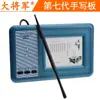
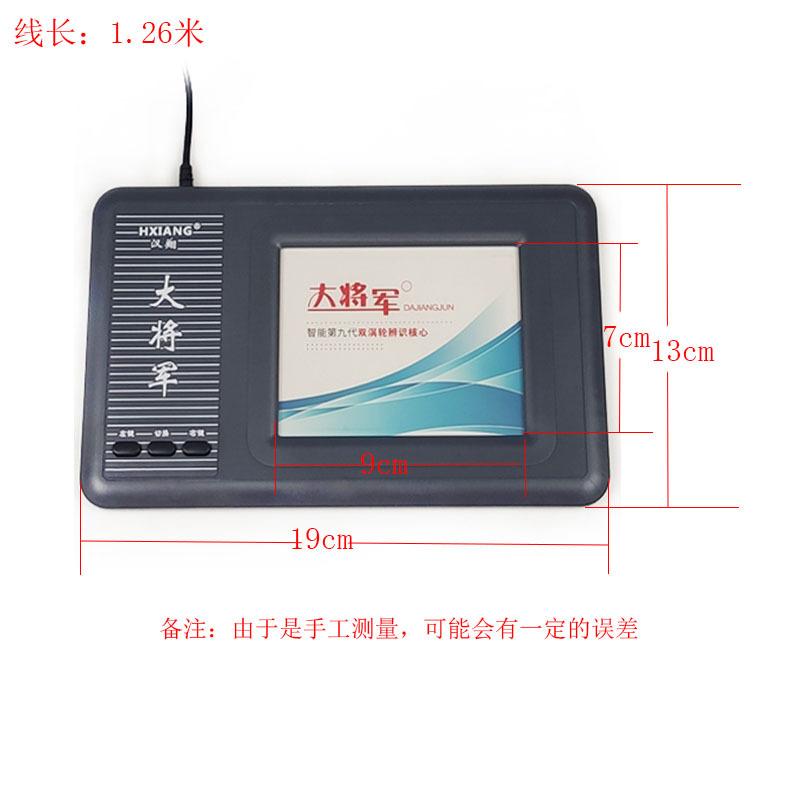
Dimensiones externas: 16,5 cm x 15,5 cm
Tamaño de la pantalla: 10,5 cm x 8,8 cm
Funcionamiento de la tableta de escritura a mano
1. Mover el cursor: simplemente deslice suavemente sobre el tablero de escritura a mano para mover el cursor.
2. Hacer clic: Toque suavemente el tablero de escritura.
3. Seleccionar y mover objetos (arrastrar): Toque dos veces la tableta y continúe deslizándose.
4. Doble clic: Toque dos veces en la tableta
5. Los tres botones de la pizarra de escritura equivalen a los botones izquierdo, central y derecho del ratón. El botón central cambia al modo lápiz-ratón. Al pulsar el botón central para cambiar del modo lápiz-ratón al modo escritura, el botón izquierdo se convierte en el botón de actualización de la palabra candidata. Cada vez que pulse el botón izquierdo, la palabra candidata avanzará una palabra y el resultado de la corrección se actualizará simultáneamente, lo que le permitirá corregirla rápidamente sin tener que pulsar el botón central para cambiar al modo ratón.
Nota: Algunas tabletas de escritura a mano no tienen botón central. Presione el botón de cambio entre lápiz y ratón en la ventana de funciones de la pantalla para cambiar entre ambos modos.
Los tres botones de algunas tabletas de escritura a mano no están dispuestos juntos, y el botón único es el botón del medio.
Introducción a la función de escritura a mano
Modo de escritura
Este rey de la escritura a mano ofrece dos modos de escritura: uno es escritura (pantalla completa) y el otro es escritura (disco de escritura); puede presionar el botón para cambiar entre los dos modos de escritura.
Corre, Rey de la Escritura a Mano
1. Ejecute (Inicio)/(Programas)/(Handwriting King).
Escritura en pantalla completa
En el modo de escritura en pantalla completa, abra el menú principal de Handwriting King y podrá elegir tres configuraciones diferentes de escritura en pantalla completa:
1. Escritura de una sola palabra: Solo se puede escribir una palabra a la vez en pantalla completa. Sin importar la distancia entre los trazos, todos se combinarán en una sola palabra para su reconocimiento.
2. Escritura continua a ambos lados: Al escribir el primer trazo, aparecerá una línea punteada en el centro de la pantalla, que la dividirá en dos. Escriba a mano texto alternando a ambos lados de la línea punteada. Todos los trazos del mismo lado de la línea punteada se combinarán en una sola palabra para su identificación.
3. Escritura continua libre: Puede escribir varias palabras de forma continua en cualquier punto de la pantalla. Al terminar de escribir, el sistema cortará todos los trazos en caracteres, los reconocerá y enviará el resultado de la oración completa a la posición del cursor de la aplicación.
Antes de empezar a escribir, pulse el botón central (cambio entre lápiz y ratón) de la pizarra para cambiar del modo lápiz al modo lápiz. Si está en modo ratón, la pizarra solo puede usarse como ratón. En modo lápiz, cada clic izquierdo avanzará la palabra candidata una palabra y corregirá el resultado simultáneamente, para que pueda corregirla rápidamente sin tener que cambiar al modo ratón.
Uso de homófonos para ingresar al idioma chino:
Si olvidas cómo escribir algunos caracteres chinos o los trazos son demasiado complejos, puedes reescribirlos con homófonos más simples para encontrar el carácter. Por ejemplo, si quieres introducir el carácter 豫:
1. Escriba cualquier homófono de [豫], como [玉], y el resultado del reconocimiento se enviará directamente a la posición del cursor del software de aplicación.
2. Mueva el cursor al carácter "玉" y seleccione "玉" (un carácter candidato).
3. Mueva el cursor al botón homófono y se enumerarán todos los homófonos.
4. Si hay otros caracteres con pronunciación incorrecta, puede presionar los botones Zhuyin, Yuepin y Hanpin para recorrer otros homófonos Zhuyin/Yuepin/Hanpin.
5. Haga clic en el carácter [豫] para reemplazar [玉] con [豫].
Reconocimiento de corrección inteligente
El sistema corregirá automáticamente las palabras y oraciones que escribas para mejorar el reconocimiento. Por ejemplo, si escribes los cuatro caracteres "夫下太平" seguidos, debido a un error tipográfico, escribirás "天" como "夫". Normalmente, el carácter incorrecto que escribiste es muy similar al correcto. Handwriting Linking King utiliza la biblioteca de palabras para corregirlo automáticamente, obteniendo el resultado de reconocimiento correcto: "天下太平".
Cambiar a la versión en chino tradicional y simplificado
1. En el menú principal de apertura de cuenta, seleccione [Seleccionar versión].
2. Seleccione la versión en chino tradicional, la versión de Hong Kong o la versión en chino simplificado. Los códigos de área de salida de cada versión tras el reconocimiento de escritura a mano son BIG5/BIG5/GBK en Windows 98 y Unicode en Windows 2000. Al cambiar entre diferentes versiones, aparecerá un mensaje recordatorio en la parte inferior de la pantalla. Si no se muestra correctamente, significa que su sistema Windows no es compatible con esta versión.
3. Marque la opción (Usar mensaje en inglés) para mostrar todas las descripciones de texto en inglés.
4. Después de completar la configuración, presione el botón (OK).
Utilice la biblioteca de palabras predictivas para ingresar una cadena completa de palabras
1. Abra el menú principal y seleccione [Diccionario], luego aparecerá una ventana de diccionario asociativo en la pantalla.
2. Use la función de escritura en pantalla completa para escribir el primer carácter de una palabra u oración. Por ejemplo, si desea escribir la palabra "por un lado", simplemente escriba el primer carácter "一".
3. La parte superior de la ventana del diccionario asociativo enumerará todas las palabras y frases que comiencen con el carácter "一".
4. La parte inferior de la ventana de la biblioteca de palabras de asociación mostrará las palabras de memoria que ha escrito. Por ejemplo, si ha escrito la palabra [面] de forma irregular, o si ha escrito [一] y luego [面], [面] será la palabra de memoria de [一].
5. Haga clic en la frase o palabra memorizada que desee y se enviará a la posición del cursor del software de aplicación.
Identificar las configuraciones principales
1. Abra el menú principal y seleccione [Configuración] para abrir el cuadro de diálogo de configuración.
2. Vaya a la página de inicio [Núcleo de Reconocimiento]. El programa ofrece modos de reconocimiento como chino, inglés, símbolos, japonés y caracteres de Hong Kong. Puede seleccionarlos según sus necesidades. El sistema solo reconocerá el conjunto de caracteres seleccionado. Se recomienda seleccionar solo el modo que desea reconocer, lo que puede mejorar la precisión del reconocimiento. Marque la opción (sin restricción de orden de trazos) para escribir en cualquier orden de trazos y el reconocimiento se realizará correctamente.
3. Después de completar la configuración, haga clic en el botón (Aceptar).
Nota: La opción del modo de reconocimiento de caracteres de Hong Kong solo está disponible cuando está configurada la versión en chino tradicional o la versión de Hong Kong.
Aprendiendo cadenas
Use un símbolo simple para reemplazar una cadena. Así, dondequiera que escriba el símbolo, se reconocerá como la cadena, eliminando la necesidad de escribir demasiado.
1. Abra el menú principal, seleccione [Aprender cadena] y abra el cuadro de diálogo de aprendizaje.
2. Ingrese la cadena que desea aprender.
3. Cambie a la página de título [¡Empiece a aprender!] y repita el aprendizaje de escritura a mano dos veces según las indicaciones para completar el aprendizaje de esta cadena.
4. Cambie a la página de título (Administrar biblioteca de aprendizaje) para ver o modificar los materiales estudiados.
Instalación del producto
REQUISITOS DEL SISTEMA WINDOWS
Se recomienda utilizar modelos compatibles con PC486 o Pentium.
Se recomienda utilizar una computadora con al menos 32 MB de memoria.
Admite chino tradicional y simplificado e inglés en Windows98/ME/2000/XP
Instrucciones básicas de instalación y uso del hardware
1. Primero ingrese al entorno WINDOWS.
2. Inserte el CD en la unidad de CD-ROM. La ruta de instalación es: G:>setup Handwriting King (G es el código de la unidad de CD-ROM). La pantalla de instalación se mostrará automáticamente. El software detectará automáticamente el entorno que está utilizando. También puede seleccionar el idioma, el entorno operativo y el proyecto de ejecución que se instalará.
3. Después de confirmar, haga clic en [Instalar]. Si desea finalizar la instalación, haga clic en [Cancelar instalación].
4. Una vez finalizada la instalación, haga clic en [Siguiente]. Si desea cancelarla, haga clic en [Cancelar].
5. Después de hacer clic en [Siguiente], lea las instrucciones del acuerdo de autorización.
6. Después de leer, haga clic en [Siguiente] y seleccione la ruta de instalación. Indique la ruta de instalación y el nombre del directorio en la columna "Directorio de instalación". El sistema tiene como opción predeterminada C:Q2. Puede elegir libremente el directorio de instalación. Si el directorio que desea instalar no existe, el sistema le preguntará si desea crear uno nuevo. Haga clic en [Sí (Y)].
7. Después de hacer clic en [Siguiente], seleccione los elementos que desea instalar.
8. Tras hacer clic en "Siguiente", el sistema detectará automáticamente el entorno actual del usuario para instalar el código interno. Seleccione el código interno que está utilizando.
9. Después de hacer clic en [Siguiente], seleccione si desea instalar caracteres de Hong Kong. Si hace clic en "No instalar caracteres de Hong Kong", no se proporcionarán los caracteres de Hong Kong ni el hiragana-katakana japonés.
10. Después de confirmar la configuración de instalación, haga clic en [Instalar].
método de pago:
1.Los clientes pueden pagar directamente a nuestra cuenta bancaria y los productos se enviarán a tiempo.
2.Puedes utilizar Alipay para pagar, nuestra cuenta Alipay
3.Tras realizar el pedido, podemos enviar la mercancía primero. Una vez que la mercancía llegue a su zona, el cliente puede acudir a la empresa de logística para confirmar la llegada y realizar el pago. Posteriormente, notificaremos a la empresa de logística para que libere la mercancía y el cliente pueda recogerla.
Devolución de producto:
1.Si el producto presenta problemas de calidad (no causados por daños humanos), el comprador puede devolverlo para su reemplazo de forma acumulativa una vez que se haya acumulado una cantidad determinada de productos defectuosos. Los productos reemplazados también pueden devolverse junto con los productos pedidos en el siguiente pedido.
2.Para enviarnos un producto que necesita ser reparado, complételo correctamente (especifique el nombre de contacto, la dirección, el número de teléfono y el problema con el producto) y le devolveremos el producto de acuerdo con la dirección de contacto que completó.
3.No somos responsables de los costos de envío de ida y vuelta de la devolución de productos para su reparación, los clientes deben pagarlos ellos mismos.
Problemas de devolución y cambio:
1.Los diferentes productos tienen períodos de garantía correspondientes (normalmente3meses por venir1(Garantía de un año). Durante el período de garantía, si se presentan problemas de calidad o daños no humanos, se puede reemplazar por uno nuevo (dependiendo del grado de deterioro del producto). El período de garantía se basa en el período de validez indicado en la etiqueta de garantía adherida al producto (Nota: Durante el período de garantía, la etiqueta de garantía debe mantenerse limpia, completa y sin daños).
2.Si el cliente necesita devolver o cambiar el producto no vendido (el requisito previo para la devolución o el cambio debe ser que los productos estén en buenas condiciones y no muestren signos de daño o desgaste), el cliente debe devolver los productos después de recibirlos.15En unos días, contacte con nuestro personal para resolver el problema. Si el producto supera el plazo especificado y no presenta problemas de calidad, no se aceptarán devoluciones ni cambios.
3.Los daños causados por el hombre y el embalaje dañado no se pueden devolver ni cambiar. Se pueden negociar circunstancias especiales.
4.El comprador acaba de recibir el producto y descubre que hay un problema (como: el modelo del producto es incorrecto, al producto le faltan accesorios, etc.).…Debe firmarse después de la recepción.24Contáctenos dentro de las horas), podemos asumir los costos de envío de devolución para los cambios.
5.Para los servicios de devolución y cambio de todos los productos, los compradores deberán asumir los gastos de envío de ida y vuelta. Nuestra empresa no acepta la firma de los artículos con pago contra reembolso.