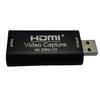
Tarjeta de Captura en Bucle USB 3.0 a HDMI 4K Videojuego Video Transmisión en Vivo Micrófono HD Caja de Grabación para Transmisión en Vivo Obs
Cantidad
Coincidencias exactas a un precio más bajo



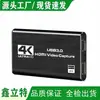
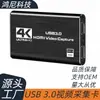

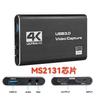
Productos similares a un precio más bajo
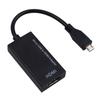


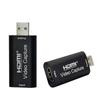
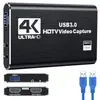

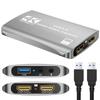
USB 3.0Captura HDMI 4Kp60
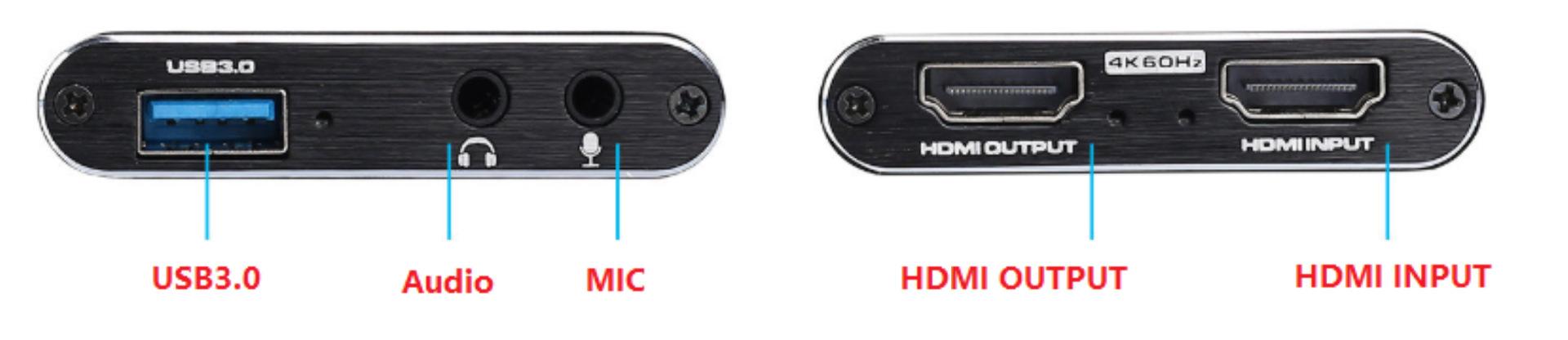
Bucle HDMI 4Kp60 y MIC+Audio
1. Introducción
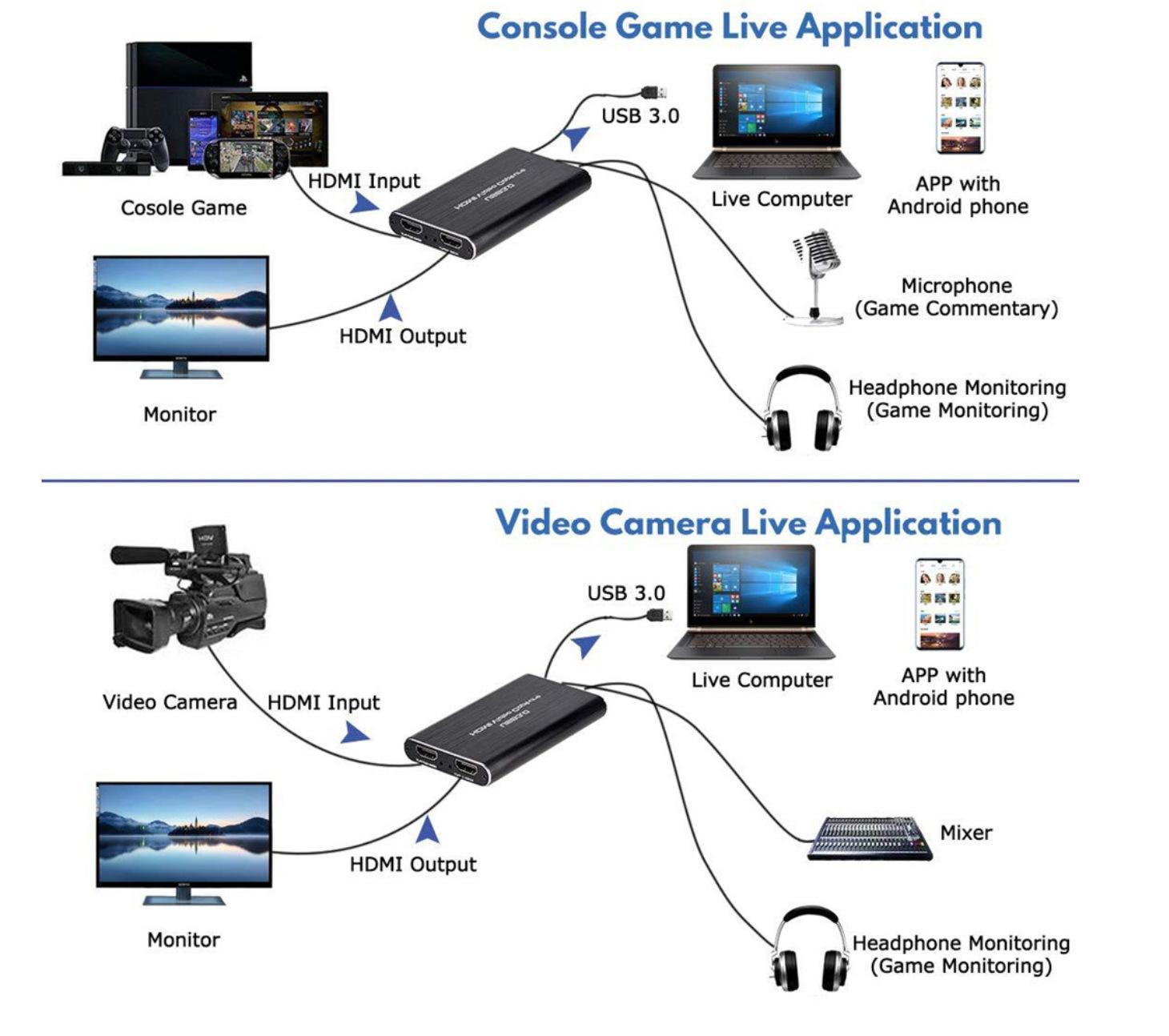
Adaptador Dongle de Captura de Video HDMI a USB 3.0, es fácil de transportar, tiene un rendimiento superior, compatibilidad superior, instalación simple y muchas otras características. Puede capturar una entrada HDMI 4Kp60, emitir señales HDMI 4Kp60 y USB 1080p60. La captura de video HDMI cumple con el estándar UVC y UAC, sin necesidad de instalar controladores y configuraciones, el verdadero Plug and Play, fácil de usar.
2. Paquete
Capturadora HDMI 4Kp60 USB 3.0 Caja-----------------1 Pieza
Cable USB 3.0--------------------------------------------1 Pieza
Cable HDMI----------------------------------------------1 Pieza
Manual de usuario---------------------------------------------1 pza
3. Característica
No necesita instalar un controlador y es verdaderamente Plug and Play.
Es compatible con los sistemas operativos Windows, Linux y OS X
USB 3.0, rendimiento de 300-350 MB/s y es compatible con USB 2.0
El proceso de vídeo y audio lo realiza el dongle y no ocupará la CPU.
Puede capturar señales de video HDMI HD de un solo canal.
Puede detectar automáticamente los formatos de video de entrada y se ajustará al tamaño de salida y la velocidad de fotogramas establecidos automáticamente.
Soporta HDMI 2.0b y HDCP 2.2.
Soporta entrada de micrófono y salida de audio.
Soporta salida HDMI en bucle 4Kp60.
4. Especificación
Interfaz de host: USB 3.0, *300-350 MB/s,
USB 2.0, *40 MB/s
Interfaz de entradaInterfaz HDMI
Formatos de Entrada HDMI:
480i,480p,576i,576p,720p,
1080i,1080P,4Kp30,4Kp60
Formatos de Salida HDMI:
480i,480p,576i,576p,720p,
1080i,1080P,4Kp30,4Kp60
Formatos de Salida USB 3.0 Resoluciones: 360x240/640x480/720x480/720x576/768x576/800x600/1024x768/1280x720/1280x800/1280x960/1280x1024/1368x768/1440x900/1600x1200/1680x1050/1920x1080/1920x1200/640x360/856x480/960x540/1024x576
Velocidad de fotogramas: 30/40/48/50/59.94/60 fps
Tamaño:102x60x13 (L/A/Al, mm)
Peso:79g
Consumo de energía<= 2.5W
Temperatura de funcionamiento 0-50 °C
Temperatura de almacenamiento-20-70 °C
Humedad de almacenamiento 5%-90%
5. Conectar y Operar
1. Conecte las fuentes de señal como reproductor Blu-Ray, Play Station, receptor de audio/video, receptores de satélite con interfaces de salida HDMI mediante un cable HDMI a la entrada HDMI del dispositivo.
2. Inserte el extremo del cable USB 3.0 en la interfaz USB 3.0, el otro extremo del cable en la interfaz USB 3.0 de su computadora.
3. El Dongle de Captura de Video HDMI a USB3.0 se basa en UVC (clase de video USB), UAC (clase de audio USB)
ESTÁNDAR, sin tener que instalar controladores ni configuraciones. Después de la instalación en el sistema operativo, se añadirán los dispositivos de video y audio correspondientes. En Windows, por ejemplo, tendrá un nuevo dispositivo de imagen:
Captura de Video HD USB 3.0 ;
Captura de Audio HD USB 3.0 ;
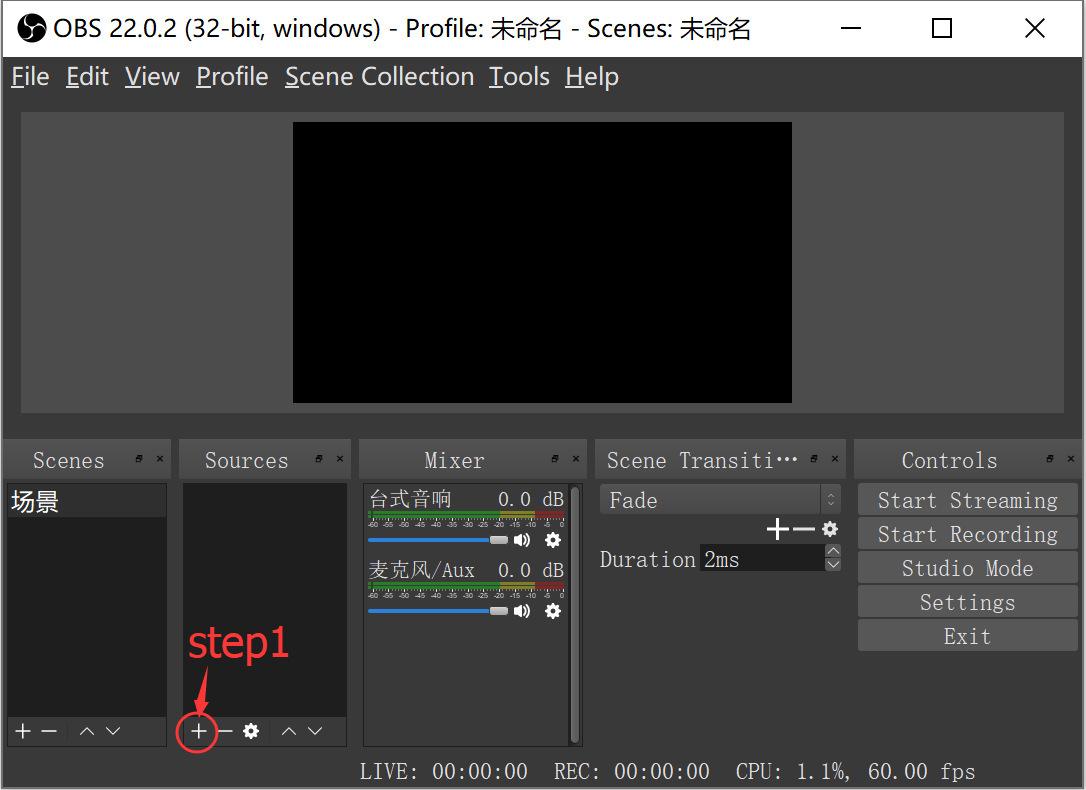
6.¿Cómo usar OBS para grabar video?
Paso 1:
Clic:+
Elegir:Dispositivo de Captura de Video
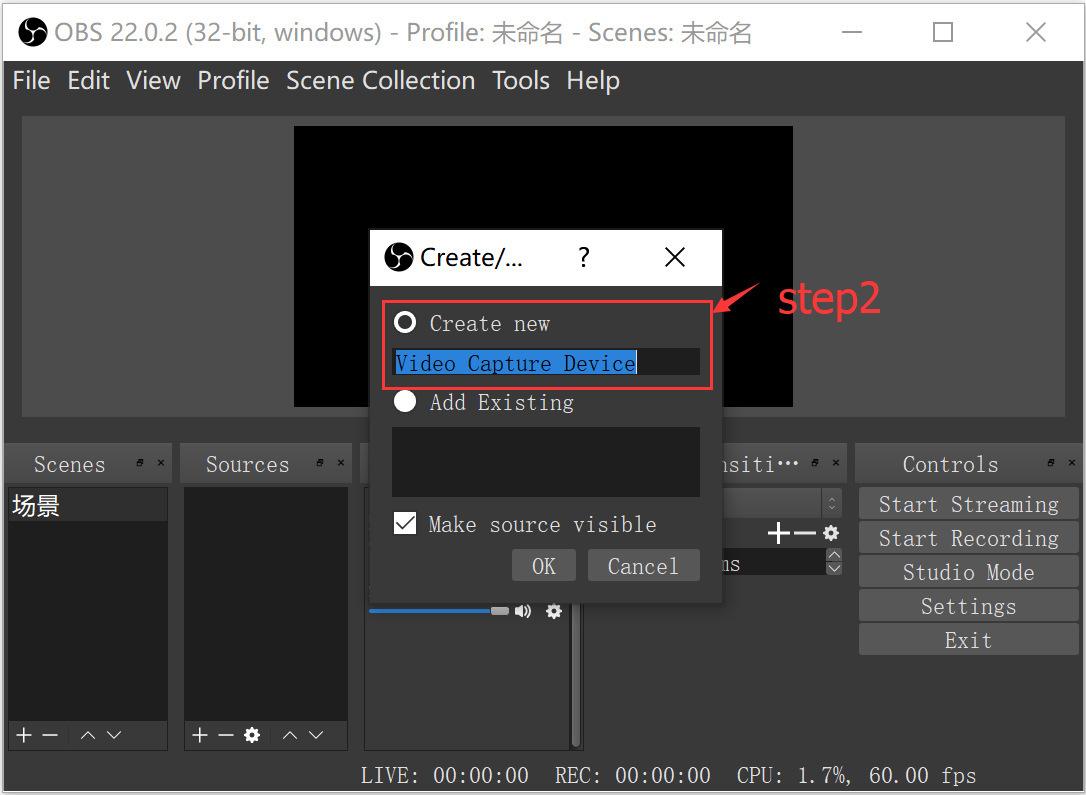
Paso 2:
Crea un nuevo nombre
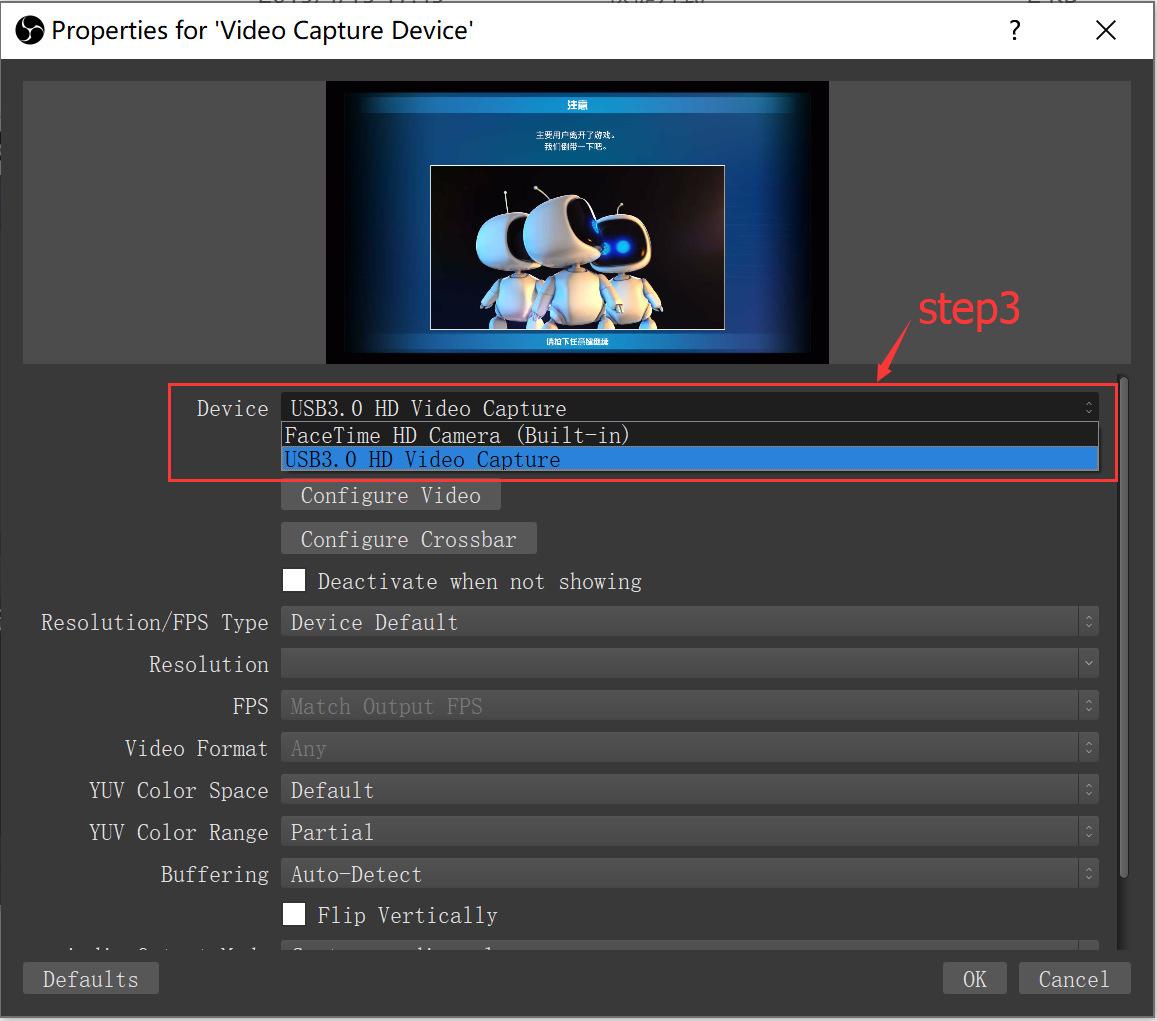
Paso 3:
Dispositivo: Elige “Captura de Video HD USB 3.0”
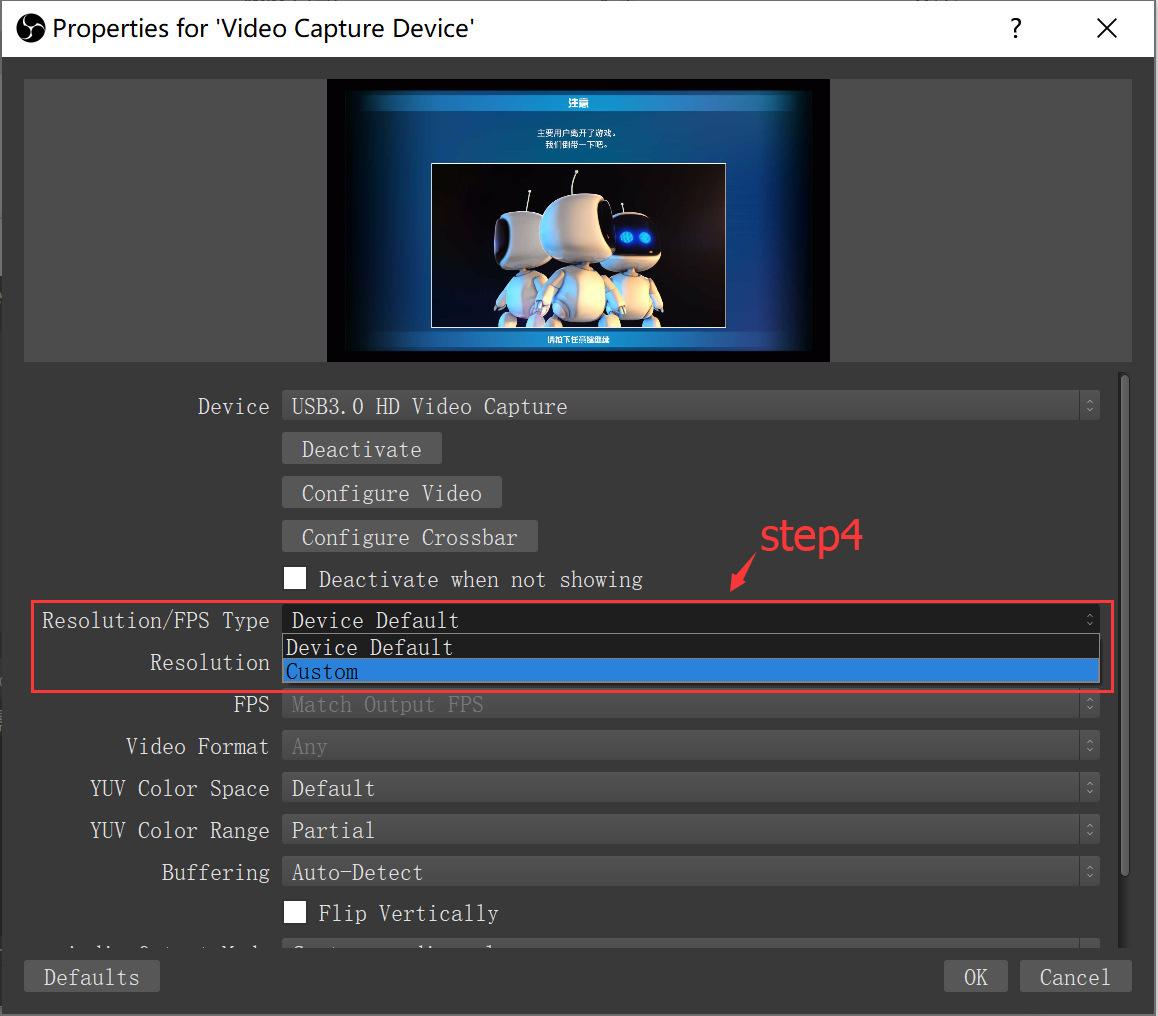
Paso 4:
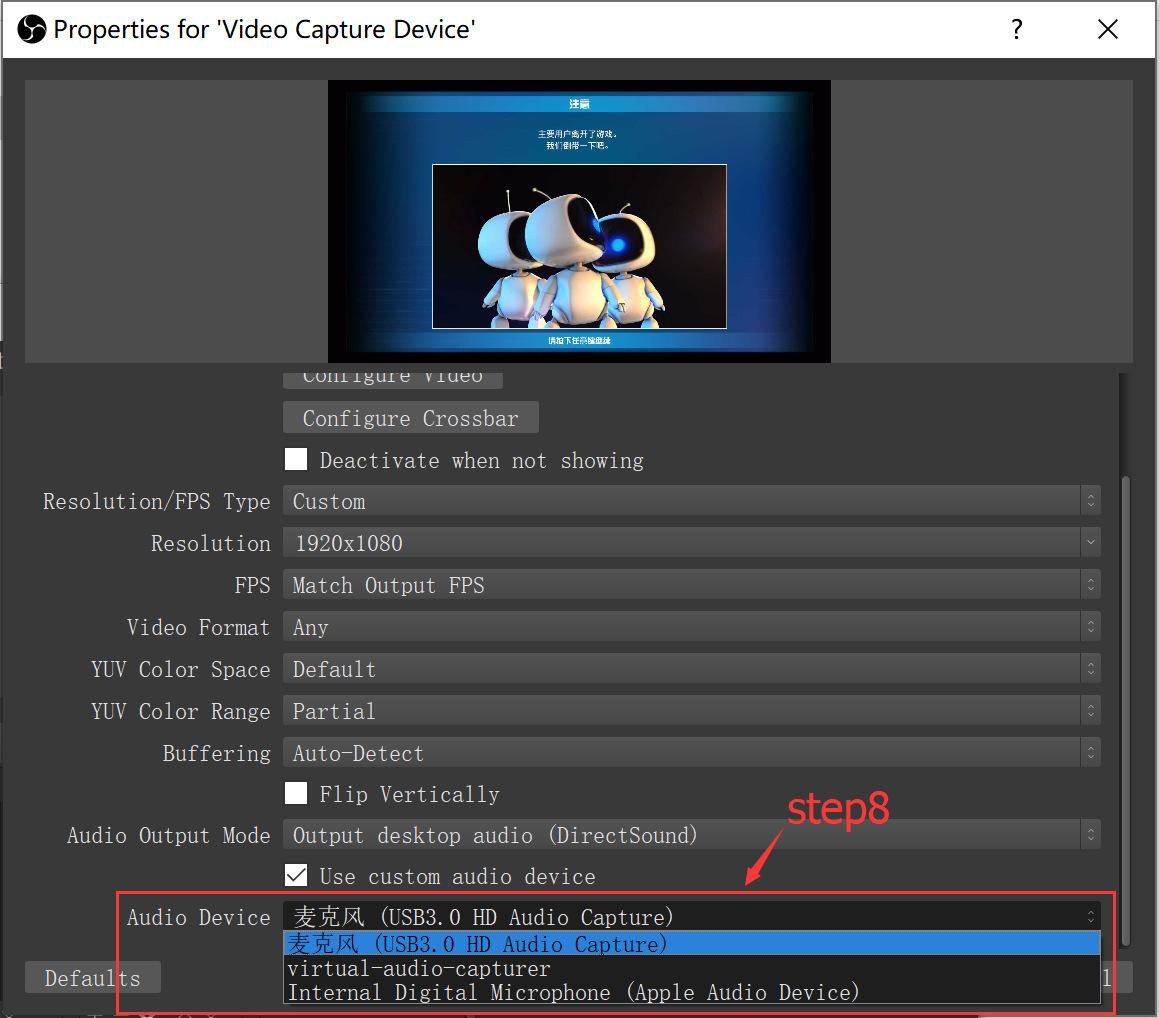
Tipo de Resolución/FPS: Elija “Personalizado”
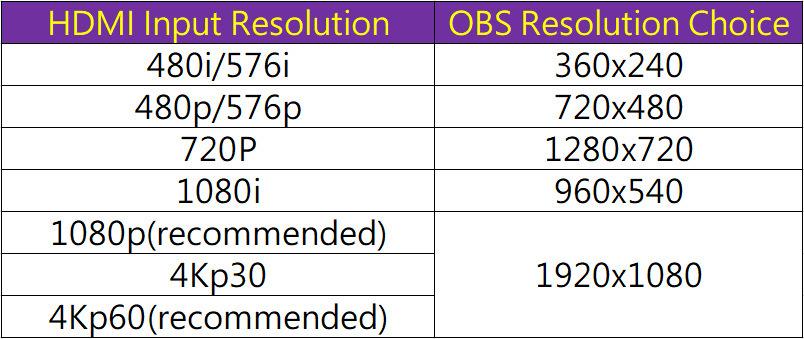
Paso 5:
Resolución: Elige “1920x1080”

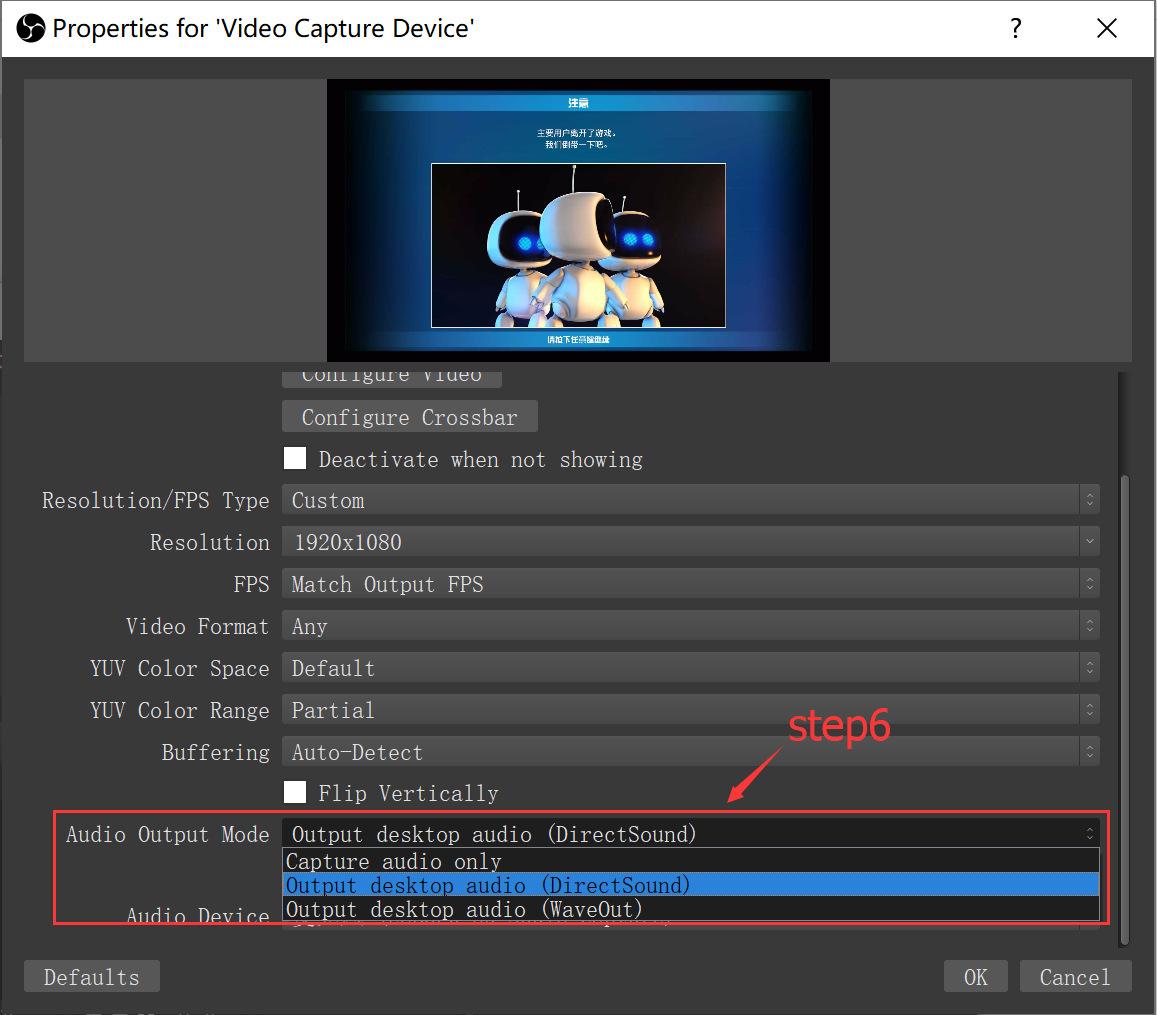
Paso 6:
Modo de salida de audio: Elija “Salida de audio del escritorio (DirectSound)”
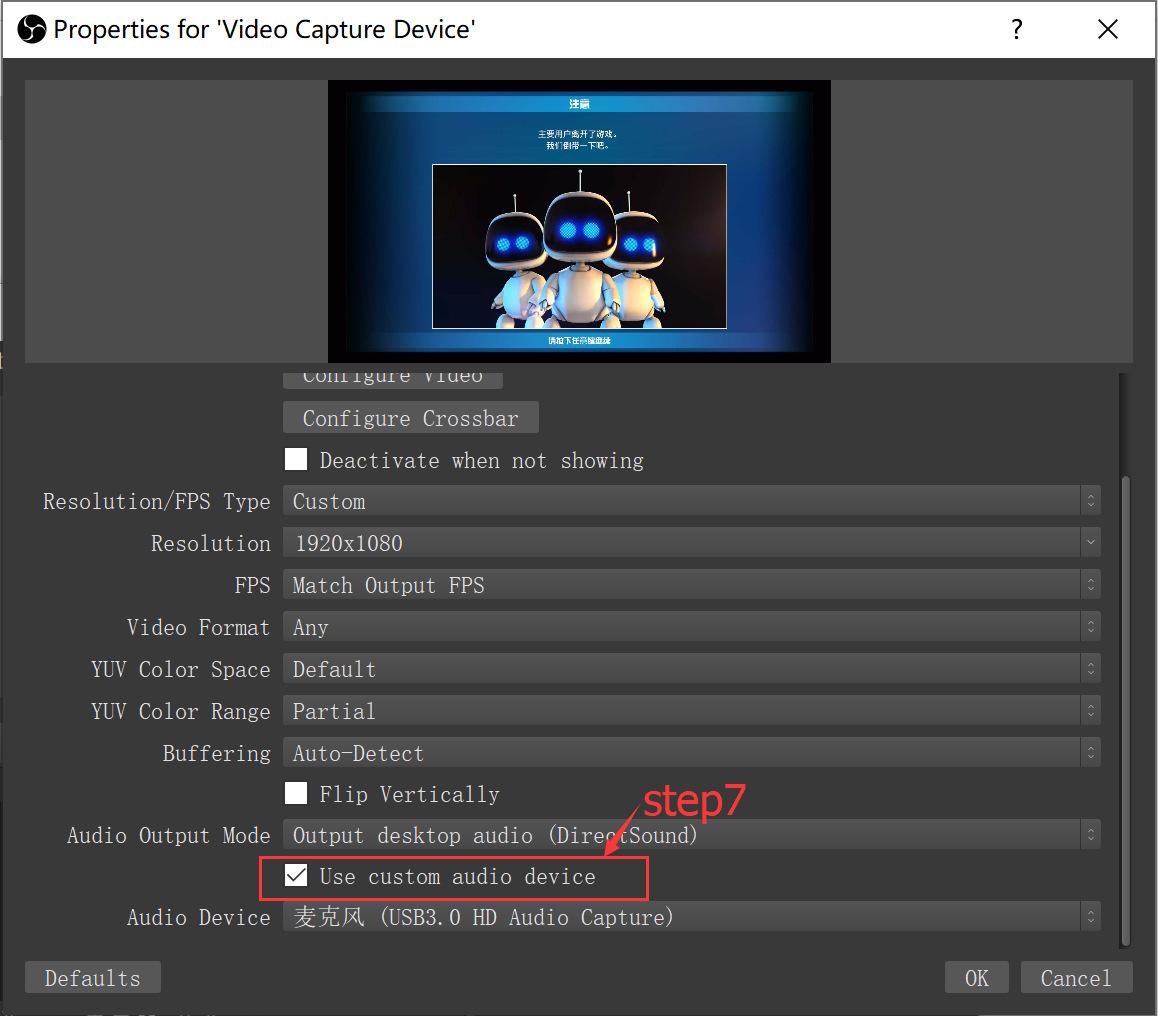
Paso 7:
√ Dispositivo de audio USB personalizado
Paso 8:
Dispositivo de audio: Seleccione “Captura de audio HD USB 3.0”
Paso 9:
Haz clic en “Iniciar grabación”
