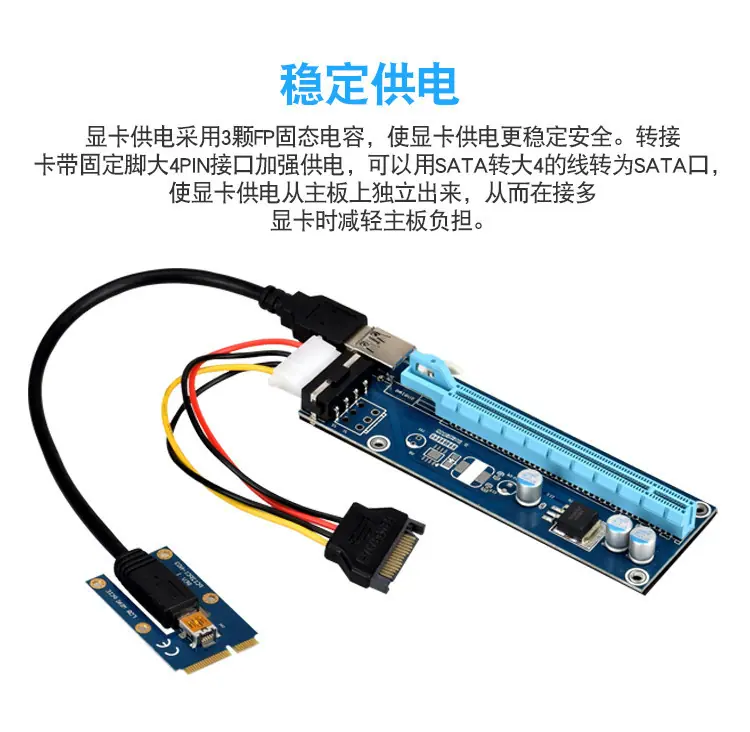
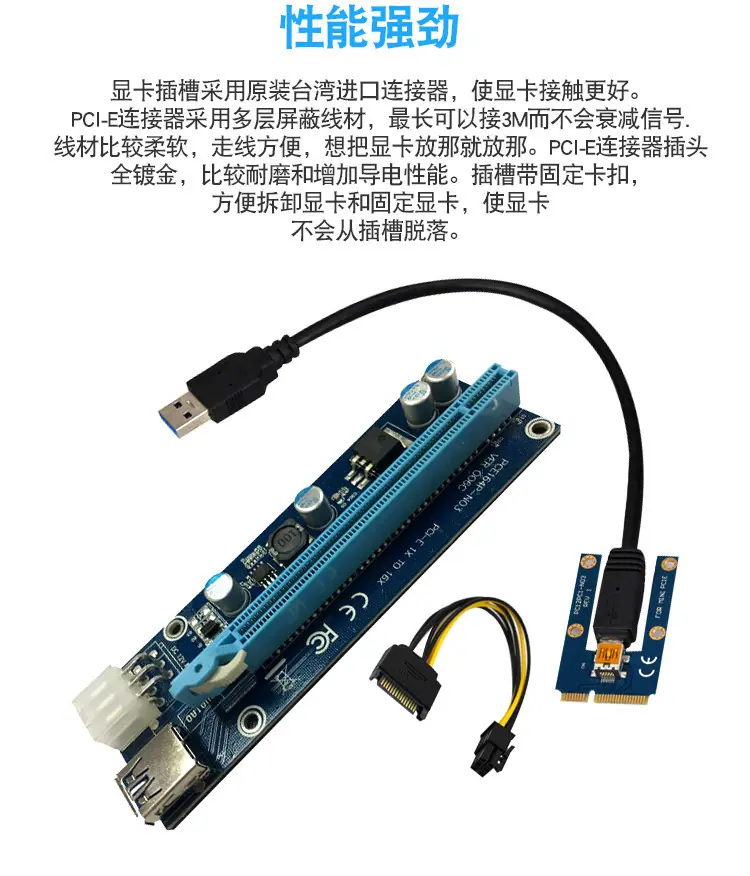
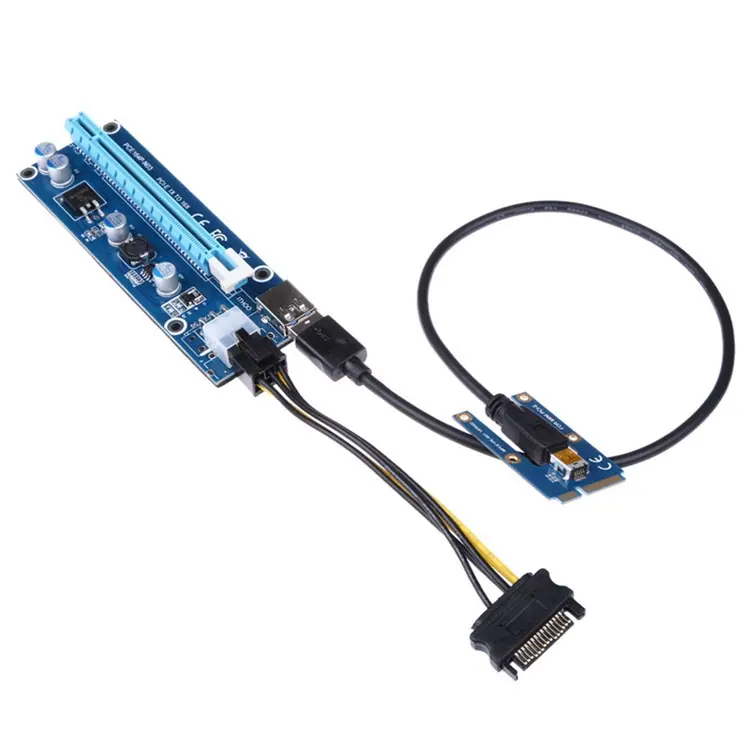
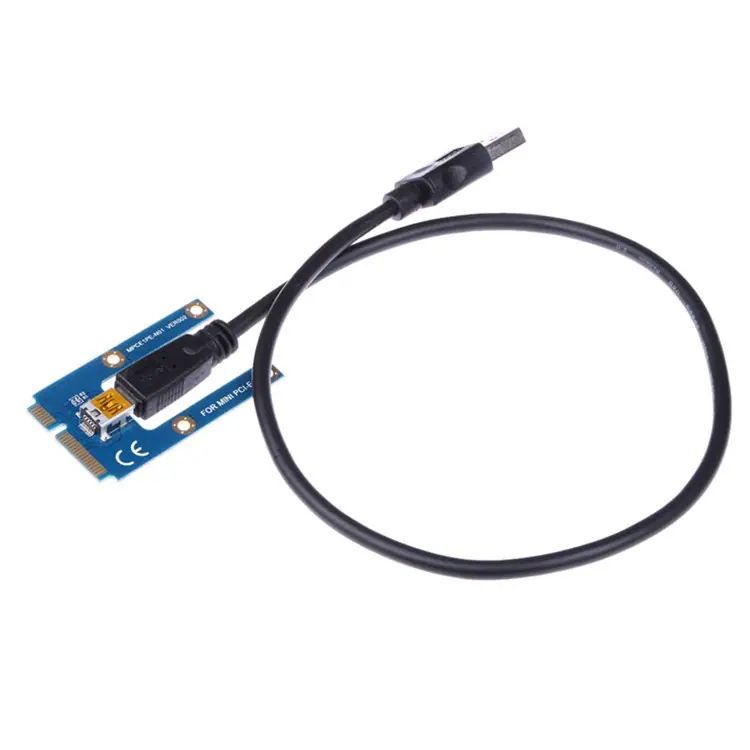
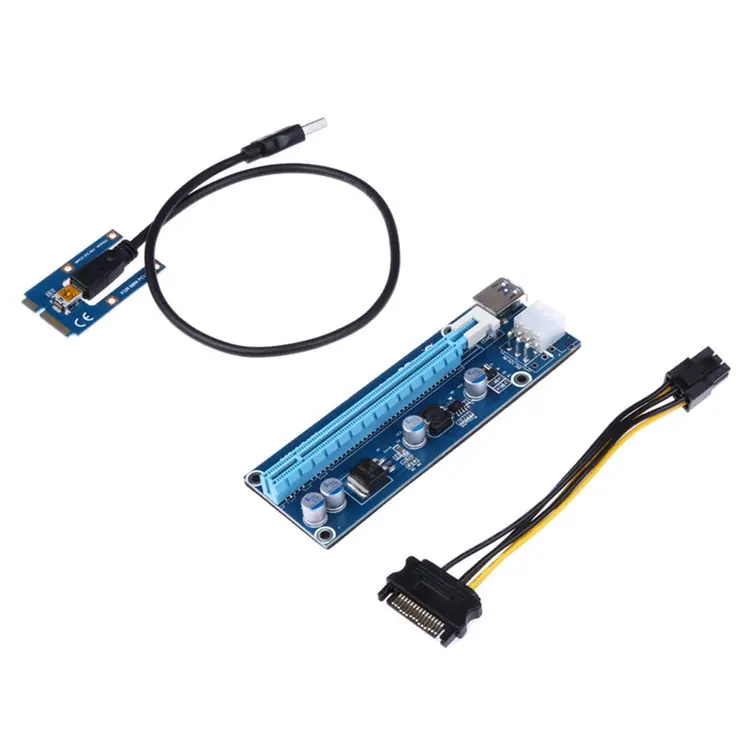
Adaptador mini estación de acoplamiento gráfica discreta externa para portátil pcie tarjeta de red NGFF M.2 key externa 16X
Variaciones
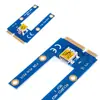
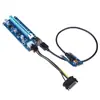

Productos similares a un precio más bajo

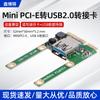
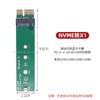


Pregunta 1: Después de desinstalar la tarjeta de red inalámbrica, ¿cómo se usa el wifi?
Respuesta 1: Usa una tarjeta de red inalámbrica USB (como la tarjeta de red inalámbrica USB 360, disponible en Xbao)
------------------------------------------------------
Pregunta 2: ¿Cuánta potencia ofrece este dispositivo?
Respuesta 2: El rendimiento de la pantalla interior es de aproximadamente el 60%, y el rendimiento de la pantalla exterior es de aproximadamente el 80%. La limitación del rendimiento no se debe al dispositivo, sino a la limitación del ancho de banda de la interfaz de la tarjeta de red. (Solo como referencia)
-------------------------------------------------------
Pregunta 3: ¿Puede mi computadora usarlo?
Respuesta 3: No todas las computadoras son 100% compatibles..
Uso del producto:
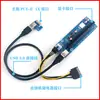
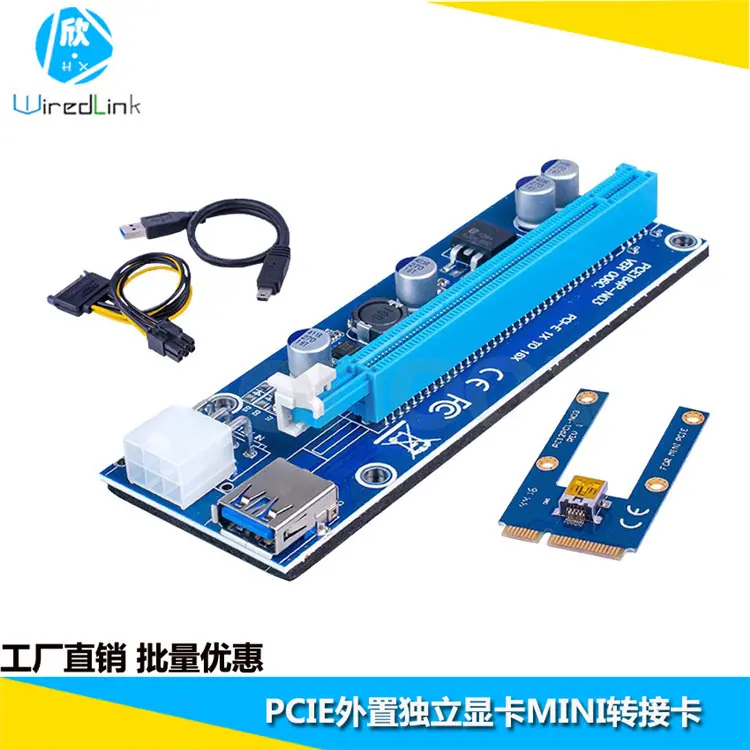
Las ranuras 16x de la computadora actual no son suficientes, este cable puede convertir la ranura MINI PCI-E o EXPRESS CARD en una ranura 16X para insertar una tarjeta gráfica.
Asegúrese de conocer la dirección al conectar los cables, no los conecte al revés o en el lugar equivocado para evitar quemar el equipo. Sujete el conector del dispositivo antes de conectar los cables para evitar romper las clavijas del conector usando fuerza excesiva.
Cuando se convierte MINI PCI-E a 16X, solo se utiliza la señal 1X. Algunos dispositivos podrían no ser reconocidos. Por favor, tenga en cuenta esto. Por favor, compre seguro de envío al comprar. Si no funciona, puede obtener un reembolso. ¡¡Gracias por su cooperación!!
P: ¿Para qué se utiliza este dispositivo?
A: Este dispositivo permite conectar una laptop a la tarjeta gráfica discreta de una computadora de escritorio, como GTX750, GTX960, HD7750. (PD: El kit no incluye una tarjeta gráfica, que debe comprarse por separado según sus necesidades), mejorando enormemente el rendimiento de juego de la laptop. También se puede usar para procesamiento de video y computación CUDA, etc.
P: ¿Qué laptops se pueden usar?
A: Hay muchas laptops que se pueden usar, actualmente admitimos las interfaces Mini PCI-E, NGFF(M.2 clave A/E), Expresscard, M.2 clave M. Generalmente, si una laptop tiene las interfaces anteriores, se puede usar una tarjeta gráfica externa (PS: Debido a las diferencias individuales en las laptops que provocan problemas de compatibilidad y a sus conocimientos básicos de informática, no podemos garantizar una tasa de éxito del 100%) Excepto por la interfaz Expresscard que es de instalación enchufable, las otras interfaces requieren desmontaje para su instalación. (USB, HDMI, lector de tarjetas SD, VGA, PCMCIA, MSATA, interfaz de unidad óptica, etc. no se pueden usar para conectar una tarjeta gráfica externa con nuestro dispositivo.)
P: ¿Cómo elegir una tarjeta gráfica?
A: El ancho de banda del portátil limita el rendimiento de la tarjeta gráfica externa (excepto la interfaz M.2 M key). Generalmente, la pantalla interna (usando la pantalla del portátil) rinde aproximadamente al 60%, y la pantalla externa (con un monitor conectado a la tarjeta gráfica externa) rinde aproximadamente al 80%. Recomendamos que elija una tarjeta gráfica un nivel superior a los requisitos de su juego. (Por ejemplo: si el requisito de su juego es GTX750, entonces se recomienda comprar GTX760.) Recomendamos usar tarjetas gráficas de marcas principales como ASUS, GIGABYTE, MSI, Galaxy y Colorful, ya que su compatibilidad es relativamente mejor. Si usa una tarjeta gráfica usada, recuerde probarla en una computadora de escritorio antes de instalarla. Las tarjetas gráficas externas para portátiles son diferentes de las tarjetas gráficas de escritorio, y su compatibilidad no es tan buena como la de las tarjetas gráficas de escritorio. Considere las tarjetas gráficas usadas con cuidado.
P: ¿Cómo actualizar la BIOS?
A: Cada portátil es diferente y los métodos de actualización varían ligeramente. Generalmente, puedes ir al sitio web oficial del portátil y encontrar la última versión del BIOS en la página de descarga de drivers. Después de descargarlo, sigue las instrucciones para ejecutar el programa paso a paso. La página de descarga suele tener tutoriales y precauciones que puedes leer detenidamente. (PD: Al actualizar el BIOS, el portátil necesita estar conectado a la corriente y a la batería, y los dispositivos externos deben desconectarse.) Si el sitio web oficial no lo tiene, por favor, busca en Baidu. Las actualizaciones del BIOS conllevan riesgos, así que procede con precaución si no tienes conocimientos técnicos. Se recomienda buscar a un profesional para que lo actualice.
P: ¿Cómo entrar a la BIOS y configurar la BIOS?
A: Generalmente, las laptops mostrarán instrucciones sobre cómo ingresar al BIOS en la parte inferior de la pantalla durante el inicio. Típicamente, se presiona F1, F2 o DEL. Si eso no funciona, se recomienda buscar en Baidu cómo ingresar al BIOS en tu laptop. Los principios de la configuración del BIOS son, en primer lugar, deshabilitar el arranque de red y deshabilitar la tarjeta gráfica integrada discreta.
P: ¿Dónde conecto el monitor externo?
A: El monitor externo está conectado al puerto de salida de la tarjeta gráfica externa. Generalmente, las tarjetas gráficas tienen interfaces de salida como VGA, DVI, HDMI y DP. (Nota: Conectar el monitor externo a la salida del portátil o enlazar los puertos de salida de la tarjeta gráfica y el portátil juntos son ambos ineficaces.)
P: ¿Problema de lista blanca?
A: Actualmente, solo las laptops de la serie Thinkpad pueden tener problemas de lista blanca. Si encuentra una lista blanca, necesita flashear una BIOS de lista blanca. Los métodos de flasheo específicos se pueden encontrar en Baidu o contactando a vendedores profesionales en Taobao que flashean BIOS de lista blanca. (Nota: Nuestra empresa no proporciona ningún soporte técnico para flashear listas blancas.)