Placa base STM32F401RCT6/STM32F401CCU6, placa base, placa de desarrollo MicroPython
Variaciones

Coincidencias exactas a un precio más bajo
Productos similares a un precio más bajo
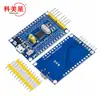
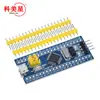
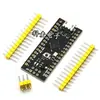
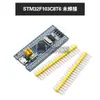
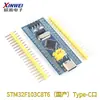



Instrucciones de descarga y programación de STM32:https://www.weact-tc.cn/2019/11/30/STM32Download/
Tutoriales de MicroPython: https://www.weact-tc.cn/2020/01/01/micropython/
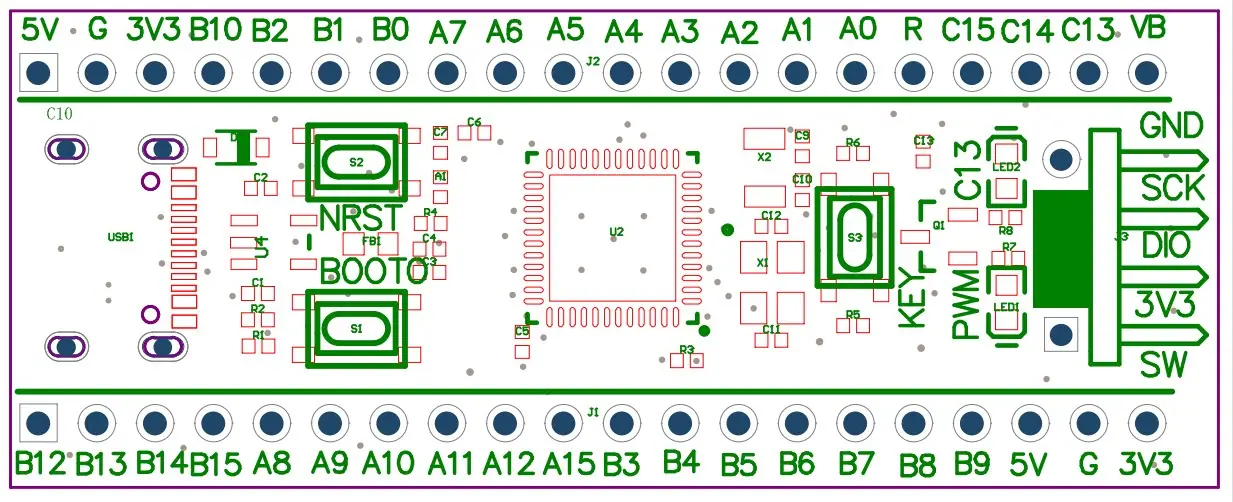 Descarga en Modo ISP
- Método 1: En el estado de encendido, mantenga presionada la tecla BOOT0 y la tecla de reinicio, luego suelte la tecla de reinicio y suelte la tecla BOOT0 después de 0.5 segundos.
- Método 2: En el estado de apagado, mantenga presionada la tecla BOOT0 y suéltela 0.5S después de encender.
El cable de datos USB se conecta al puerto TYPE-C de la MCU, y el puerto serie se conecta a PA9 y PA10. El software de descarga recomendado es STM32CubeProg, WeAct Studio Download Tool
Puerto Serie a USB (ej.: CH340) Texas - PA10 ,RX - PA9, tampoco conectes el Type-C del MCU a la computadora, debes usar alimentación externa, de lo contrario afectará la descarga del MCU
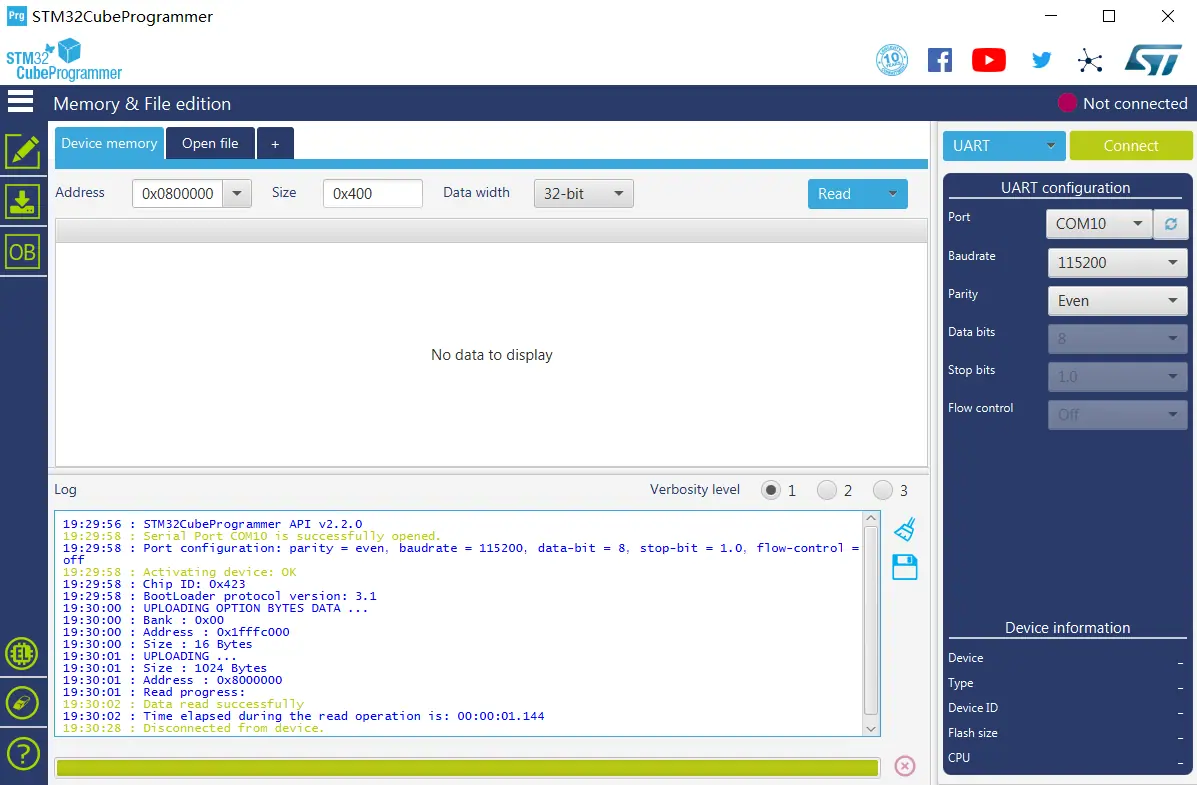
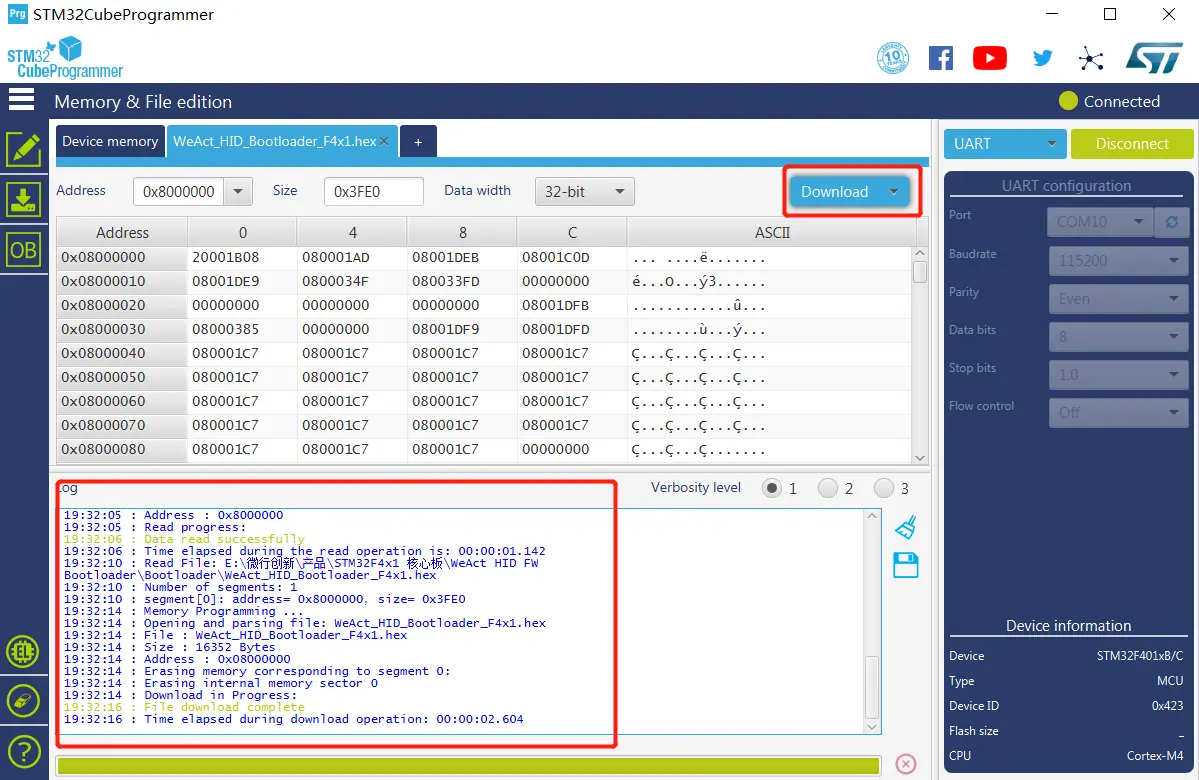
- En STM32CubeProgrammer, seleccione el modo USB. En WeAct Studio Download Tool, haga doble clic en WeAct Studio USB Download Tool.bat y siga las indicaciones.
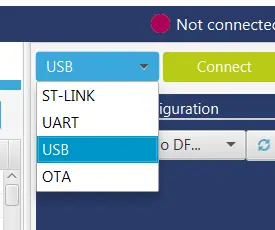
- La MCU entra en modo ISP y se conecta a la computadora mediante un cable de datos USB
- Seleccione el firmware, y el resto de las operaciones son las mismas que la descarga por puerto serie.
-
Administrador de dispositivos->Dispositivos de bus serie universal muestra el dispositivo STM32 Bootloader o DFU en modo FS
Si el dispositivo que aparece es Dispositivo STM en modo DFU, necesita hacer clic derecho para desinstalar el dispositivo y marcar para eliminar el software del controlador para este dispositivo. Luego instale el controlador en el directorio WeAct Studio Download Tool/DFU_Driver/Driver/, seleccione STM32Bootloader.inf, haga clic derecho y seleccione Instalar
-
La descarga por USB puede ser inestable debido a las condiciones climáticas. Si aparece repetidamente el siguiente mensaje de error o el dispositivo no puede ser reconocido, utilice el puerto serie para descargar y desconecte la conexión USB.
1 2 Error: no se pudo descargar Segmento[0] Error: no se pudo descargar el Archivo Causa del ERROR anterior: La temperatura ambiente es demasiado baja, lo que provoca una desviación en el HSI. La descarga USB utiliza un oscilador de cristal externo de alta velocidad, mientras que el programa ISP (el bootloader de ST) mide la frecuencia del oscilador de cristal externo HSE y luego configura el reloj. Cuando la desviación del HSI es demasiado grande, la frecuencia de medición del HSE es incorrecta, lo que provoca una temporización USB incorrecta y errores de descarga. Para obtener detalles específicos, consulte la unidad en la nube. /Documento General/AN2606 Modos de Arranque de Memoria del Sistema del Microcontrolador STM32.pdf
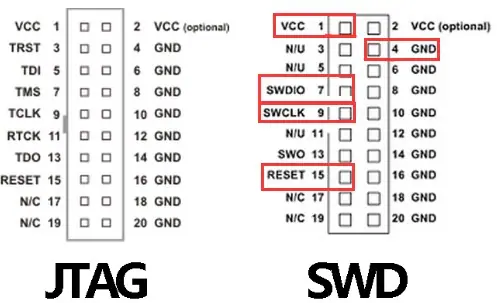
Solución: Calentar la MCU por encima de 25°C (calentarla con las manos)Descarga de ST-Link/J-LinkConectar a la interfaz SW de STM32:
interfaz SW Tierra SCK DIO 3,3 V Haga clic en el botón de descarga en el software MDK o seleccione ST-Link en STM32CubeProg y siga las indicaciones.
- Para proyectos CubeMX o proyectos de biblioteca estándar, la interfaz de depuración SW debe estar habilitada, de lo contrario el depurador no podrá identificar la MCU.
- El depurador no puede reconocer el MCU debido a configuraciones incorrectas del oscilador de cristal u otras anomalías en el proyecto de código. En este momento, configure manualmente el MCU para que entre en modo ISP, el depurador puede reconocer el MCU y luego haga clic en Descargar.
- El modo ISP es solo un código de inicio que la empresa ST ha incrustado en la MCU. Comprueba la configuración BOOTx. En modo de ejecución, salta a la dirección 0x08000000 para ejecutar. En modo de descarga, espera el comando de descarga. En este momento, la interfaz de descarga de depuración SW está abierta y el depurador puede leer y descargar el código de la MCU.
-
Interfaz JTAG transferir interfaz SW TMS SWDIO TCK SWCLK VTEST 1 silla Algunos JLinks necesitan conectarse a 3.3V para reconocer la MCU 3,3 V 3,3 V 3,3 V Tierra Tierra - La interfaz de depuración se divide en interfaz SW e interfaz JTAG. Los depuradores ARM básicamente admiten la interfaz SW.
- JLink puede conectarse al chip, pero no puede descargar. Por favor, actualice el controlador Jlink a la última versión. V6.50a está disponible para pruebas.
Haga clic aquí para descargar el software
Solo admite placas centrales de la serie STM32F4
Las placas centrales STM32F401CC, STM32F401CE, STM32F411CE se pueden usar para lograr una descarga similar a la de un MCU 51, pero no se requiere puerto serie, solo se necesita una línea de datos.
Se puede realizar modificando el proyecto Keil en dos lugares (ver video para detalles). Es más rápido y conveniente que la descarga por puerto serie.
Interfaz de Software Bootloader HID FW WeAct
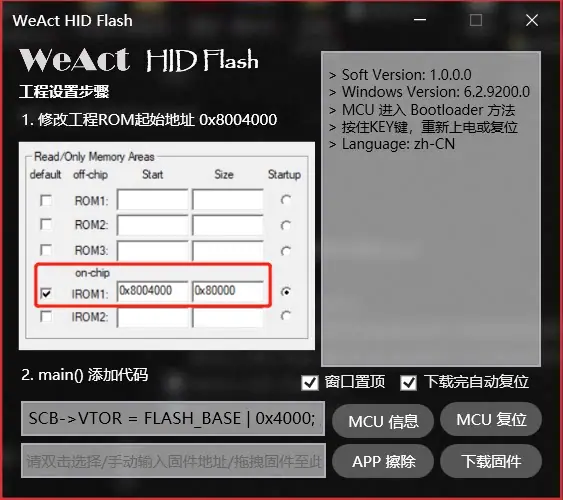
- Modificar la dirección de inicio de la ROM de ingeniería a 0x8004000
Configuraciones de STM32CubeIDE
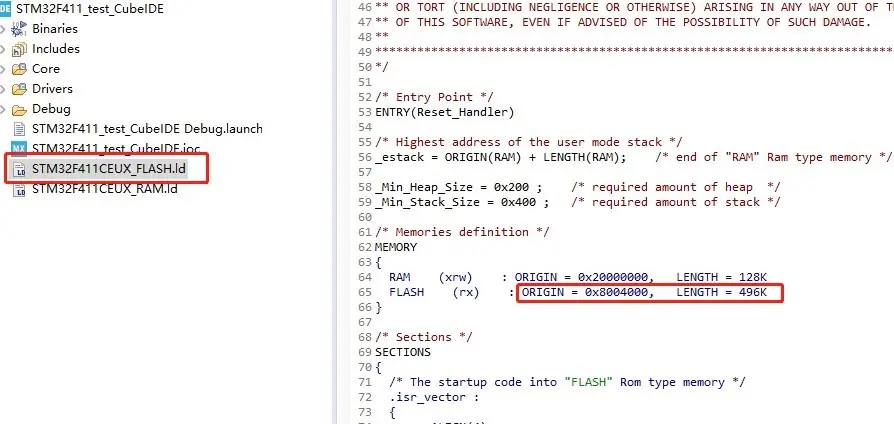
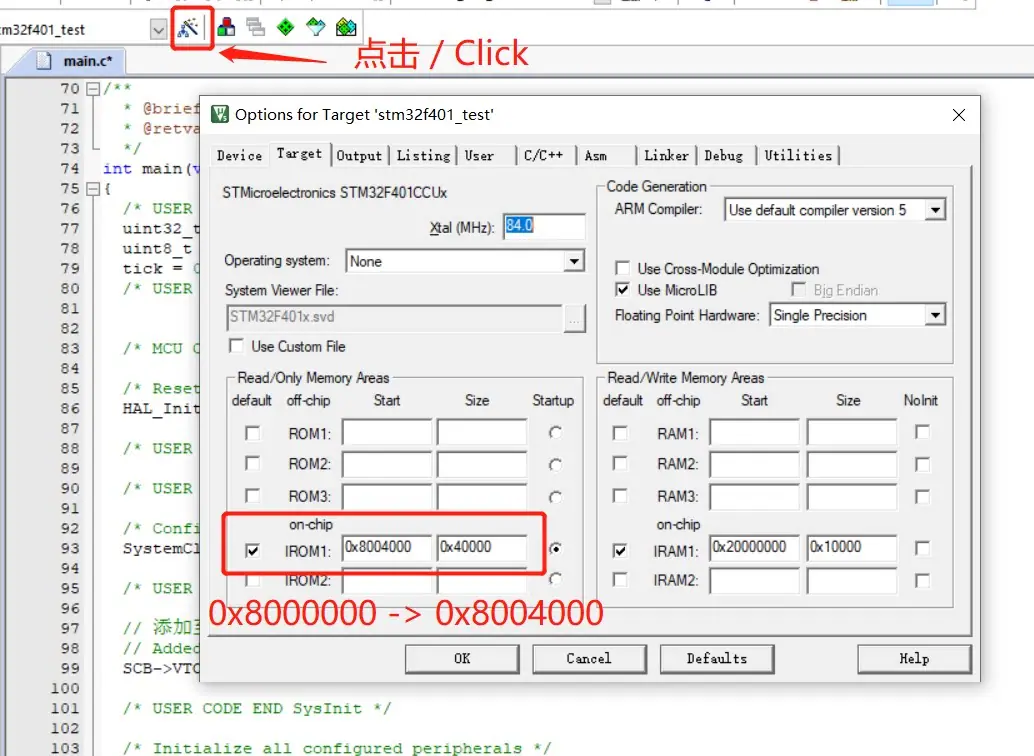 Configuración de Keil MDK
 - Agrega el siguiente código al principio de la función main()
1 SCB->VTOR = FLASH_BASE 0x4000; Pasos de uso del software - Conecte la placa central a la computadora con un cable de datos, y aparecerá el dispositivo HID de WeAct.
- Presione y mantenga presionada la tecla KEY para encender o reiniciar para entrar al Bootloader
- Seleccione el firmware en el software y haga clic en <Descargar Firmware> para completar la descarga.
- El firmware seleccionado se actualizará cuando se recompile KEIL, no es necesario volver a seleccionarlo.Cómo entrar al Bootloader
- Mantén presionado el botón <KEY>, enciende o reinicia de nuevo, LED C13 Desliza para soltar
- La APP entra en el Bootloader. Consulte el proyecto stm32f401_test_APP 0x8004000.zipEn el gestor de arranque
- Haz clic/Doble clic en <TECLA> para C13 LED Encendido/Apagado
- El puerto de depuración SW está abierto, puede usar el depurador para programar, no es necesario ingresar al modo DFU.Método Salir del Bootloader
- Reiniciar MCU, botón de reinicio/clic en la computadora host
- Mantén presionado el botón <KEY>, LED C13 Desliza para soltarPrecauciones:
- Primer encendido Bootloader, el MCU no se ejecutará hacia abajo, al mismo tiempo C13 LED Flash de 200 ms, solo reinicia la MCU de nuevo
- Cargador de arranque y el código fuente del software de grabación de la APLICACIÓN no es abierto