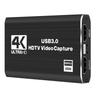
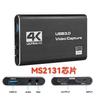
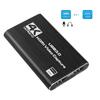
Placa de Captura Loop USB 3.0 para HDMI 4K Jogo Vídeo Transmissão Ao Vivo Microfone HD Obs Caixa de Gravação para Transmissão Ao Vivo
Quantidade
Correspondências exatas por um preço menor



Produtos similares a um preço mais baixo
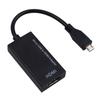
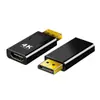

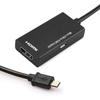
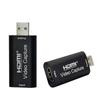
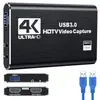


USB3.0Captura HDMI 4Kp60
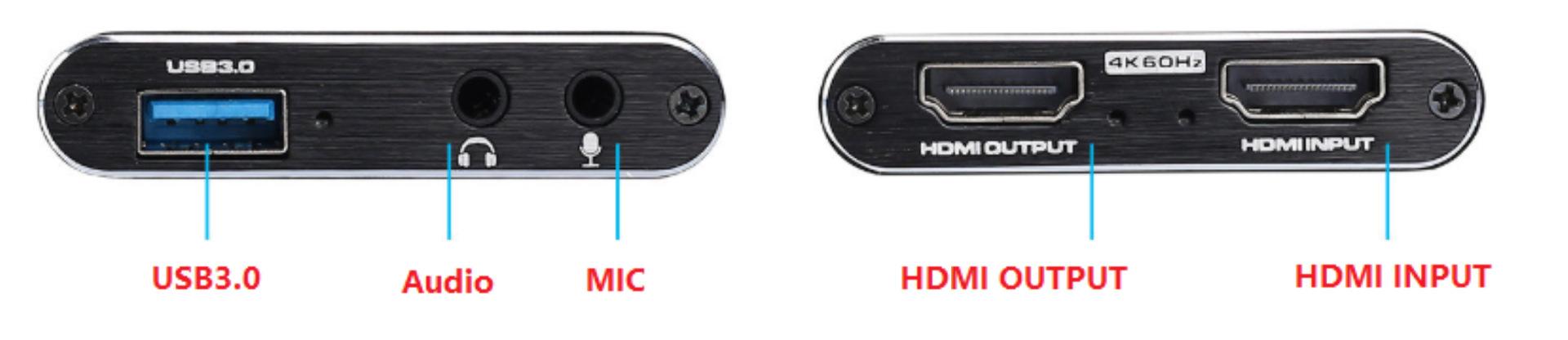
Loop HDMI 4Kp60 e MIC+Áudio
1. Introdução
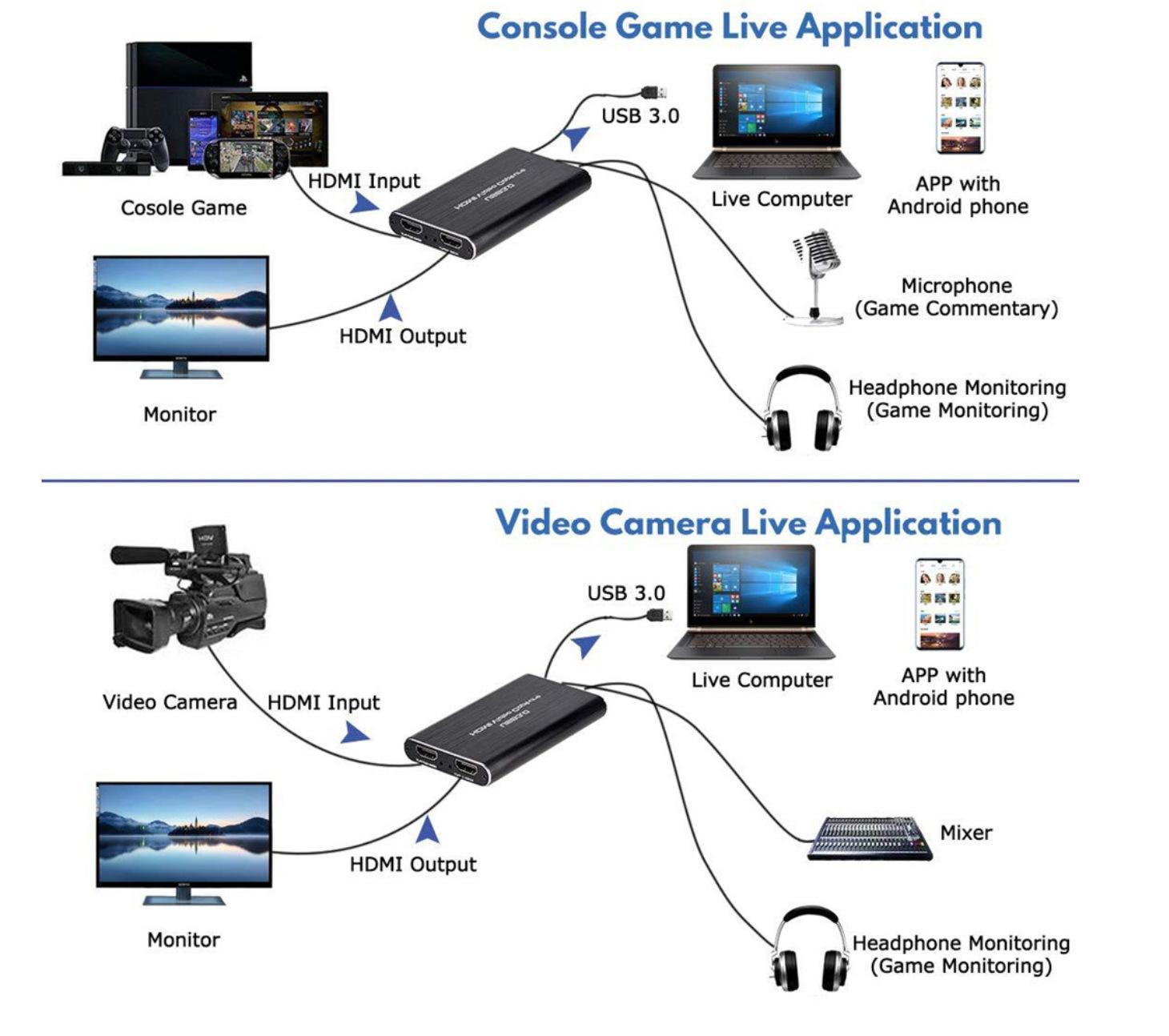
Dongle de captura de vídeo HDMI para USB3.0, é fácil de transportar, tem um desempenho superior, compatibilidade superior, instalação simples e muitos outros recursos. Ele pode capturar uma entrada HDMI 4Kp60, saída HDMI 4Kp60 e sinais USB 1080p60. A captura de vídeo HDMI atende aos padrões UVC e UAC, sem precisar instalar drivers e configurações, o PnP real, fácil de usar.
2. Pacote
Caixa de captura USB3.0 HDMI 4Kp60-----------------1Pcs
Cabo USB3.0-------------------------------------------1Pçs
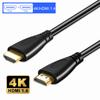
Cabo HDMI----------------------------------------------1Pcs
Manual do usuário---------------------------------------------1 peça
3. Característica
Não precisa instalar nenhum driver e é realmente PnP.
É compatível com os sistemas operacionais Windows, Linux, OS X
USB3.0, taxa de transferência de 300-350 MB/s e é compatível com USB 2.0
O processo de vídeo e áudio é feito pelo dongle e não ocupará a CPU.
Ele pode capturar sinais de vídeo HD HDMI de um único canal.
Ele pode detectar automaticamente os formatos de vídeo de entrada e se ajustará ao tamanho de saída e à taxa de quadros definidos automaticamente.
Suporta HDMI 2.0b e HDCP 2.2.
Suporta entrada MIC e saída de áudio.
Suporta saída de loop HDMI 4Kp60.
4. Especificação
Interface de hostUSB3.0, *300-350MB/s,
USB2.0, *40MB/s
Interface de entradaInterface HDMI
Formatos de entrada HDMI:
480i, 480p, 576i, 576p, 720p,
1080i,1080P,4Kp30,4Kp60
Formatos de saída HDMI:
480i, 480p, 576i, 576p, 720p,
1080i,1080P,4Kp30,4Kp60
Formatos de saída USB3.0 Resoluções: 360x240/640x480/720x480/720x576/768x576/800x600/1024x768/1280x720/1280x800/1280x960/1280x1024/1368x768/1440x900/1600x1200/1680x1050/1920x1080/1920x1200/640x360/856x480/960x540/1024x576
Taxa de quadros: 30/40/48/50/59,94/60 fps
Tamanho: 102x60x13 (C/L/A, mm)
Peso: 79g
Consumo de energia <= 2,5 W
Temperatura de trabalho0-50 graus C
Temperatura de armazenamento-20-70 graus C
Umidade de armazenamento 5%-90%
5. Conecte e opere
1. Conecte as fontes de sinal, como Blu-Ray Player, Play Station, receptor de áudio/vídeo, receptores de satélite com interfaces de saída HDMI com um cabo HDMI à entrada HDMI do dispositivo
2. Insira a ponta do cabo USB3.0 na interface USB3.0 e o outro lado do cabo na interface USB3.0 do seu computador.
3. O Dongle de captura de vídeo HDMI para USB3.0 é baseado em UVC (classe de vídeo USB), UAC (classe de áudio USB)
STANDARD, sem precisar instalar drivers e configurações. Após a instalação no sistema operacional, os dispositivos de vídeo e áudio relevantes serão adicionados. No Windows, por exemplo, haverá um novo dispositivo de imagem:
Captura de vídeo USB3.0HD;
Captura de áudio USB3.0HD;
6.Como usar o OBS para gravar vídeo?
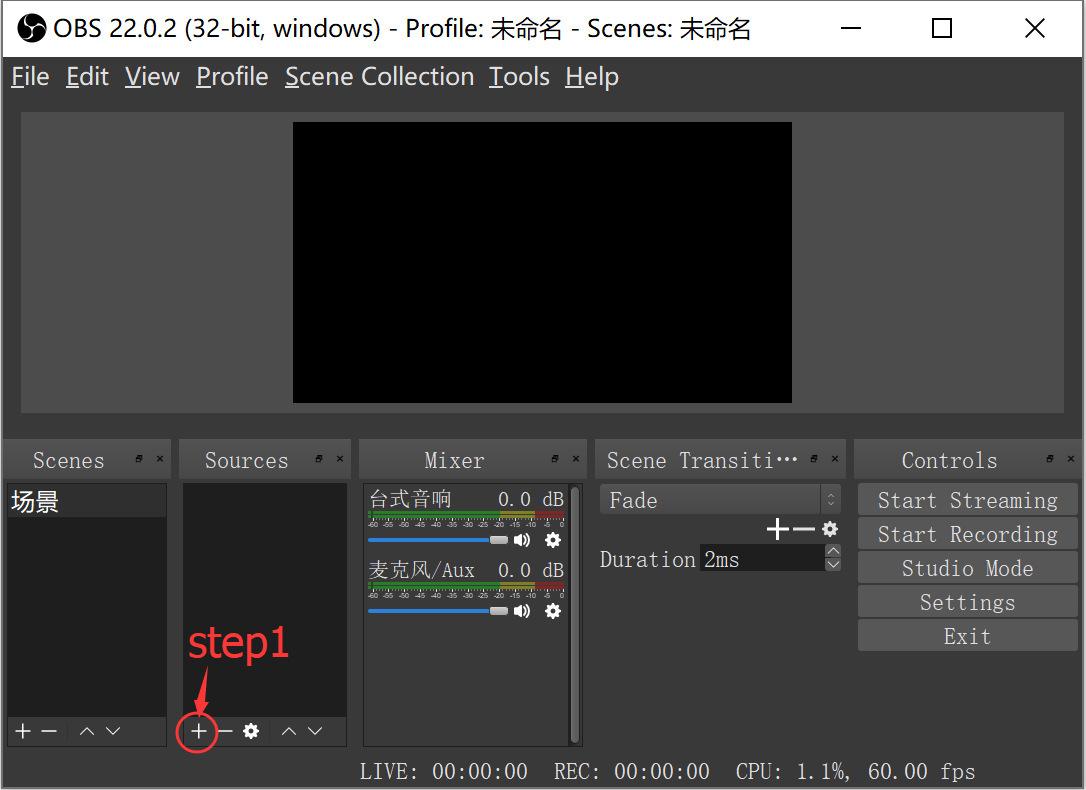
Passo 1:
Clique:+
Escolha:Dispositivo de captura de vídeo
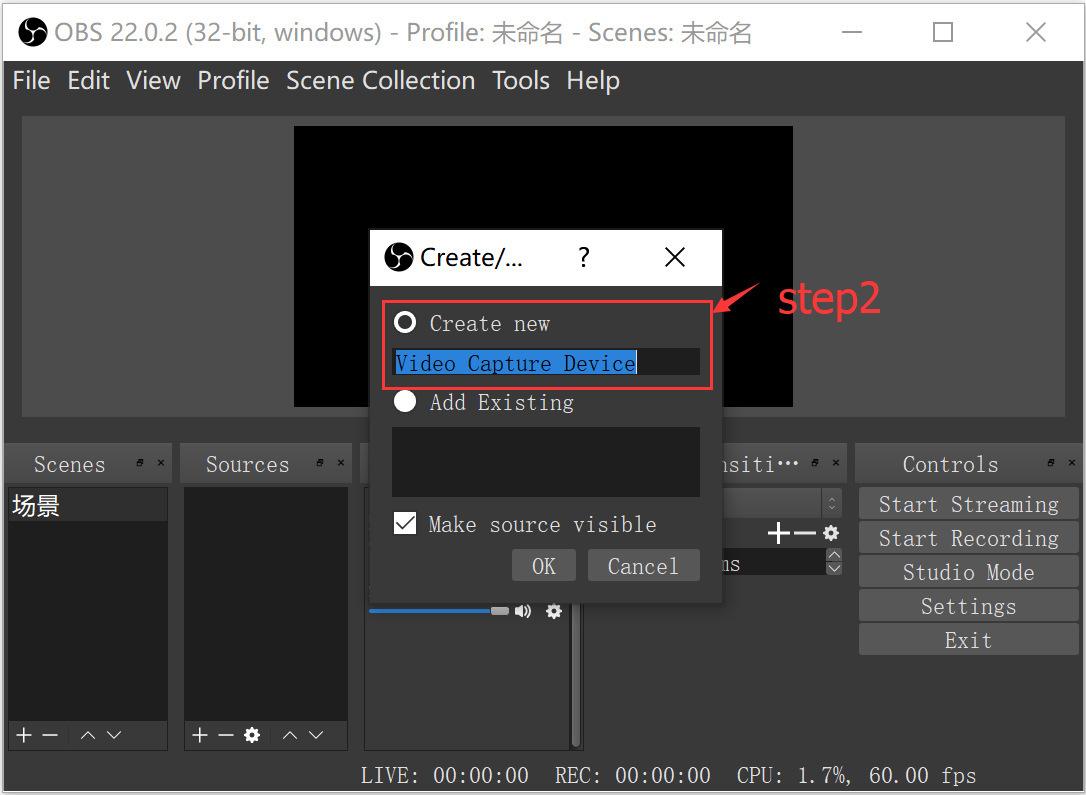
Passo 2:
Crie um novo nome
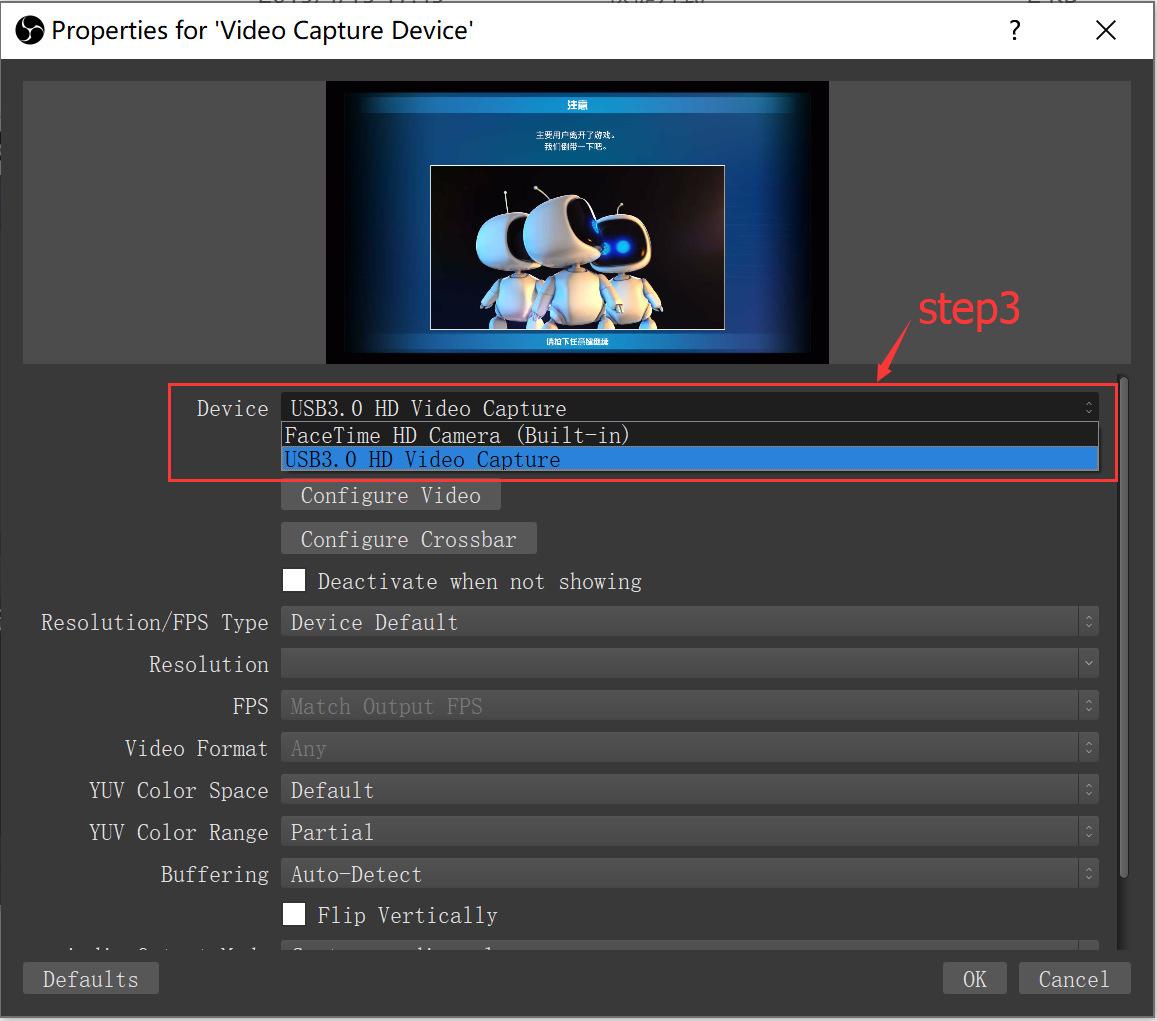
Etapa 3:
Dispositivo:Escolha “Captura de vídeo HD USB3.0”
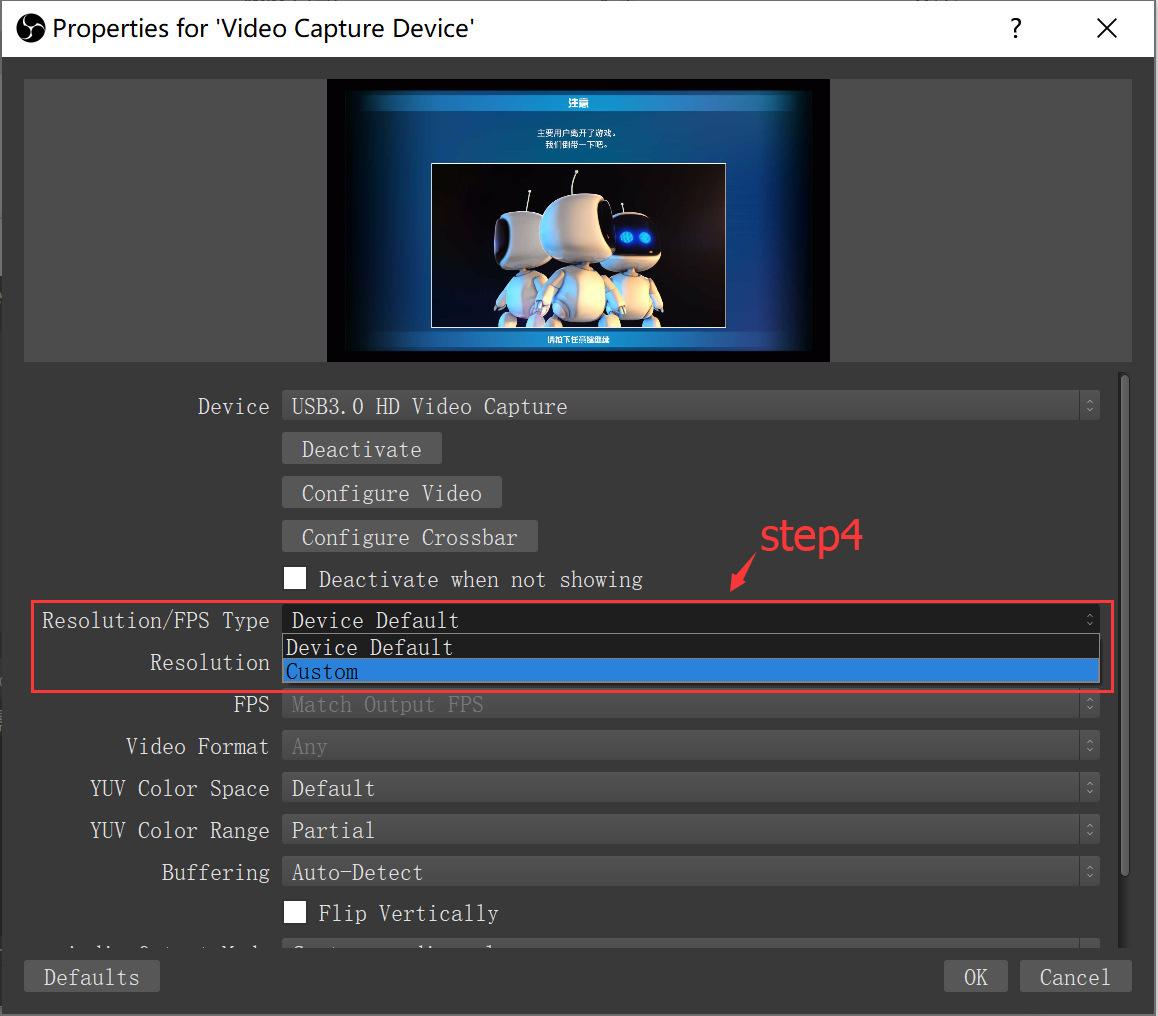
Passo 4:
Tipo de resolução/FPS:Escolha“Personalizado”
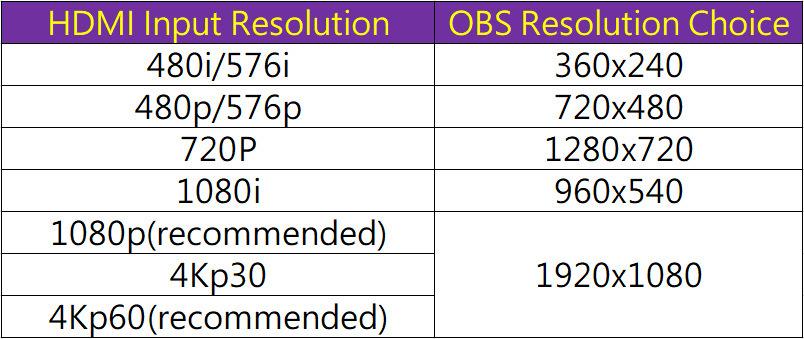
Etapa 5:
Resolução:Escolha “1920x1080”

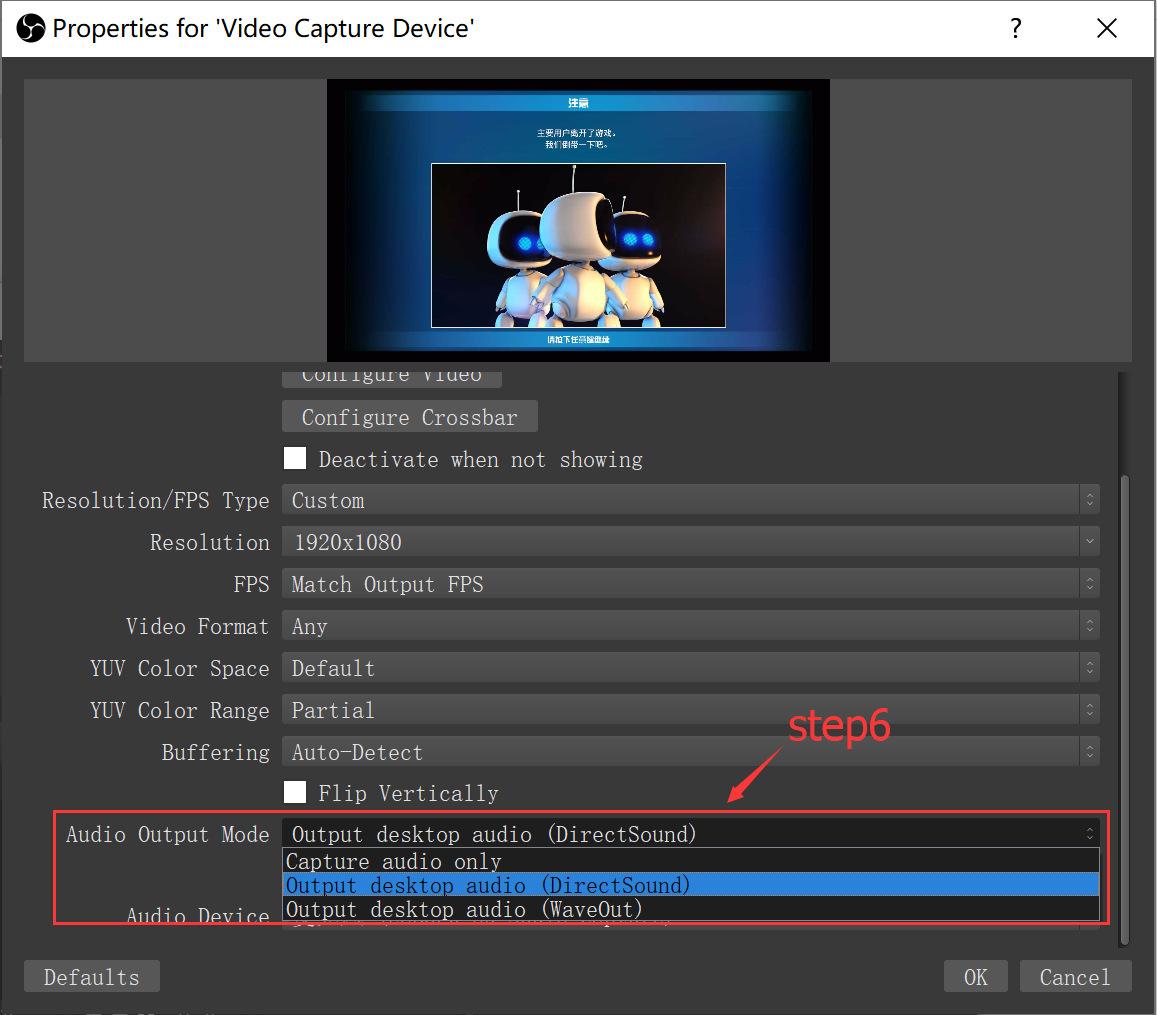
Etapa 6:
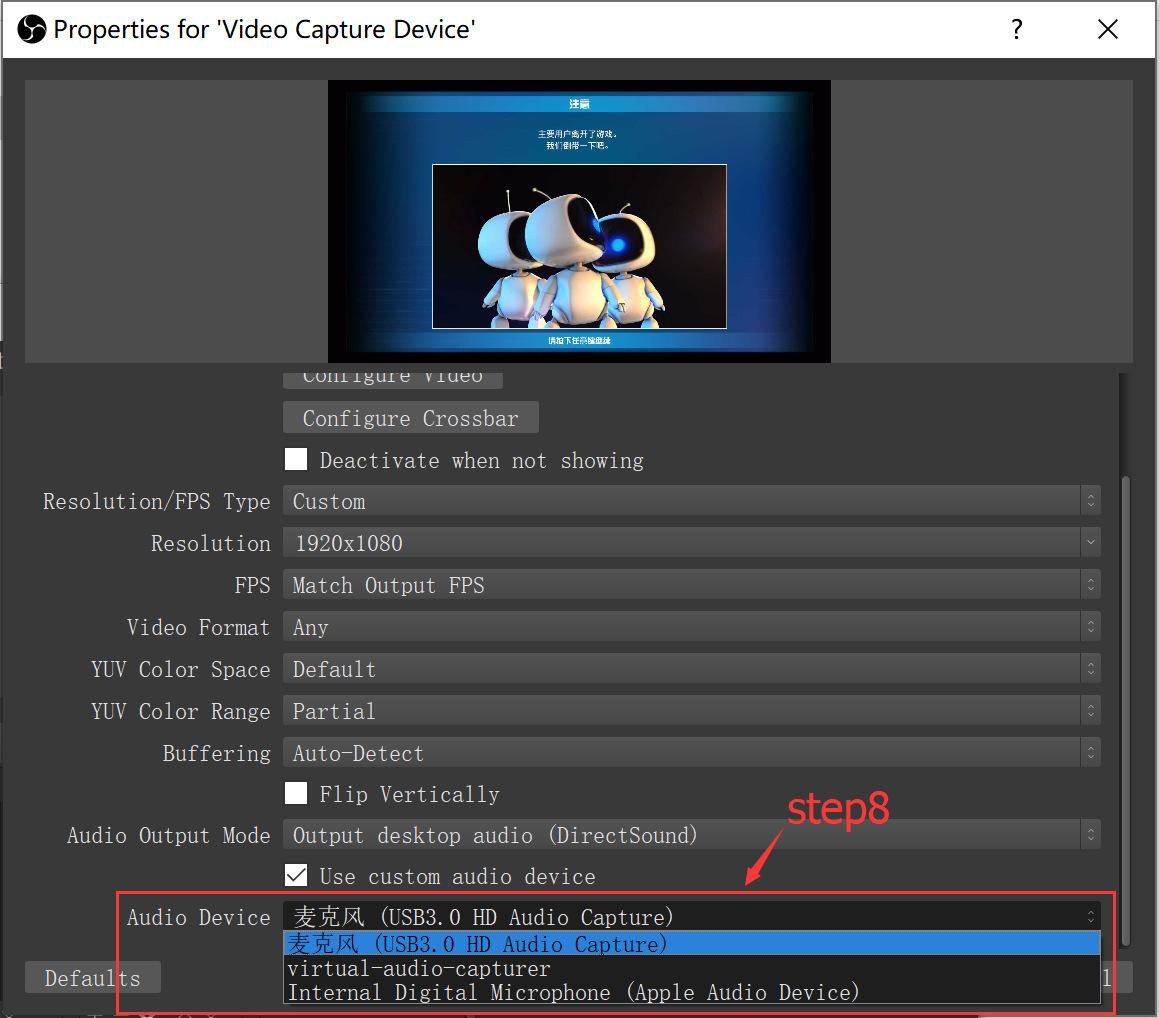
Modo de saída de áudio: Escolha “Saída de áudio da área de trabalho (DirectSound)”
Passo 7:
√ Dispositivo de áudio personalizado USB
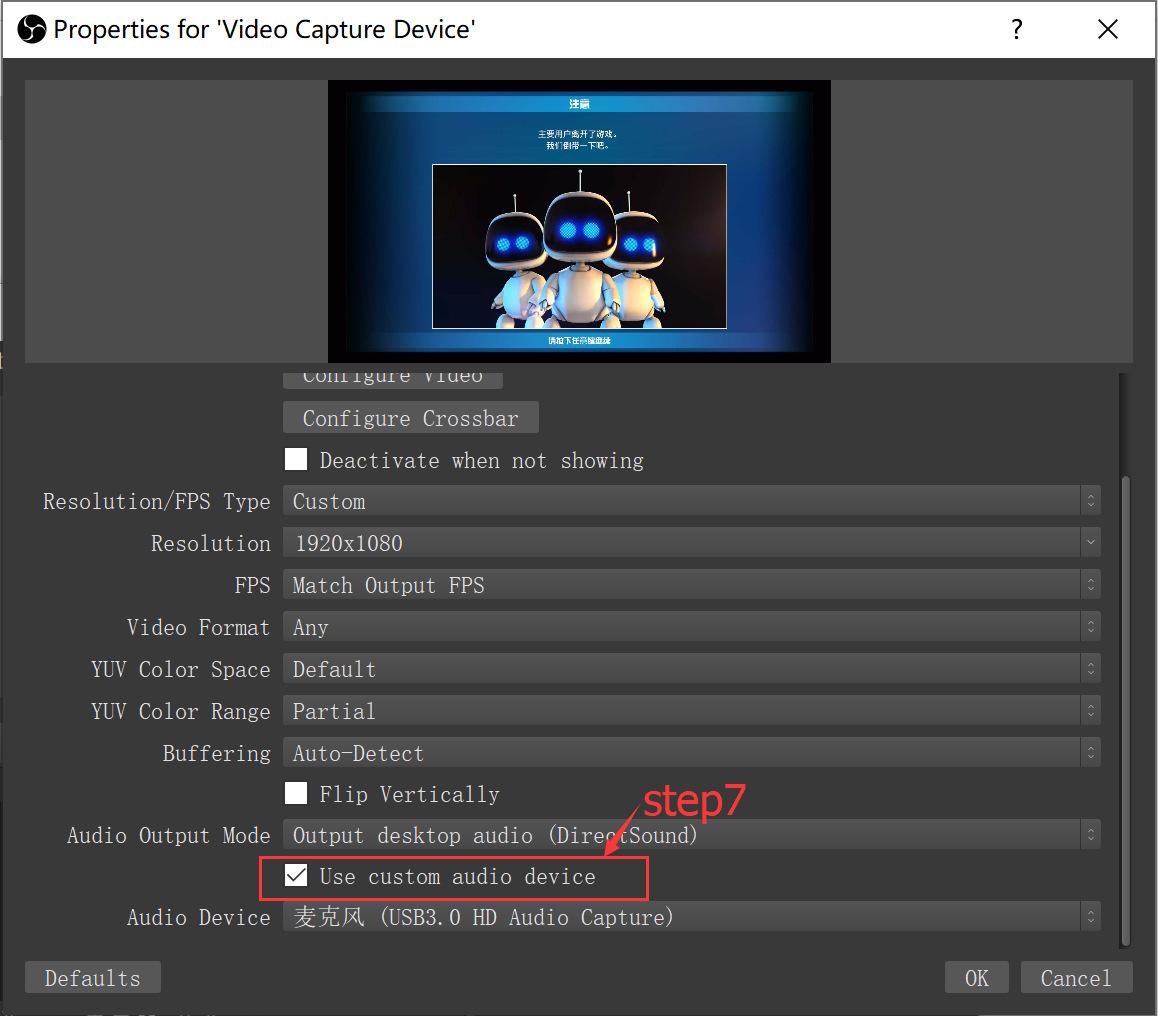
Passo 8:
Dispositivo de áudio: Escolha “Captura de áudio HD USB3.0”
Passo 9:
Clique em “Iniciar gravação”
