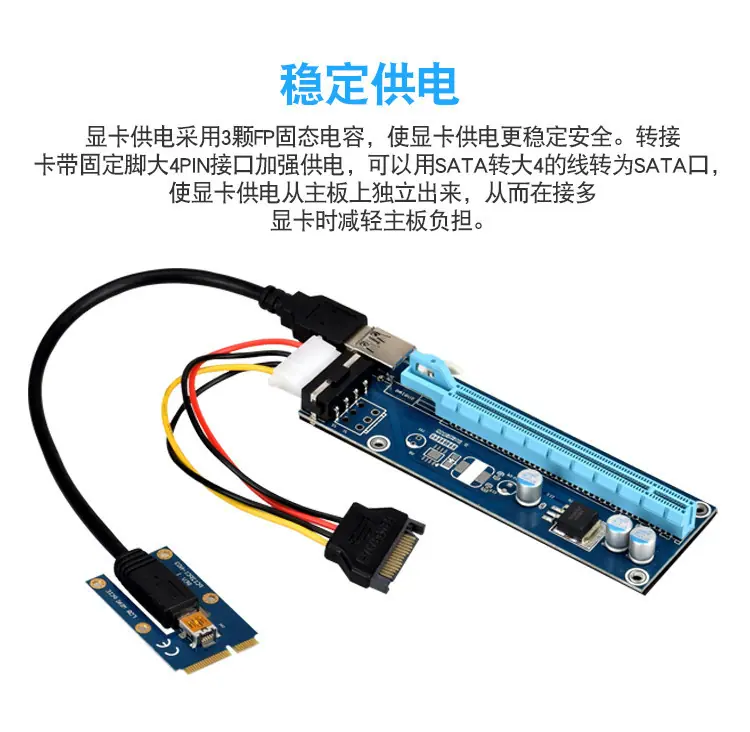
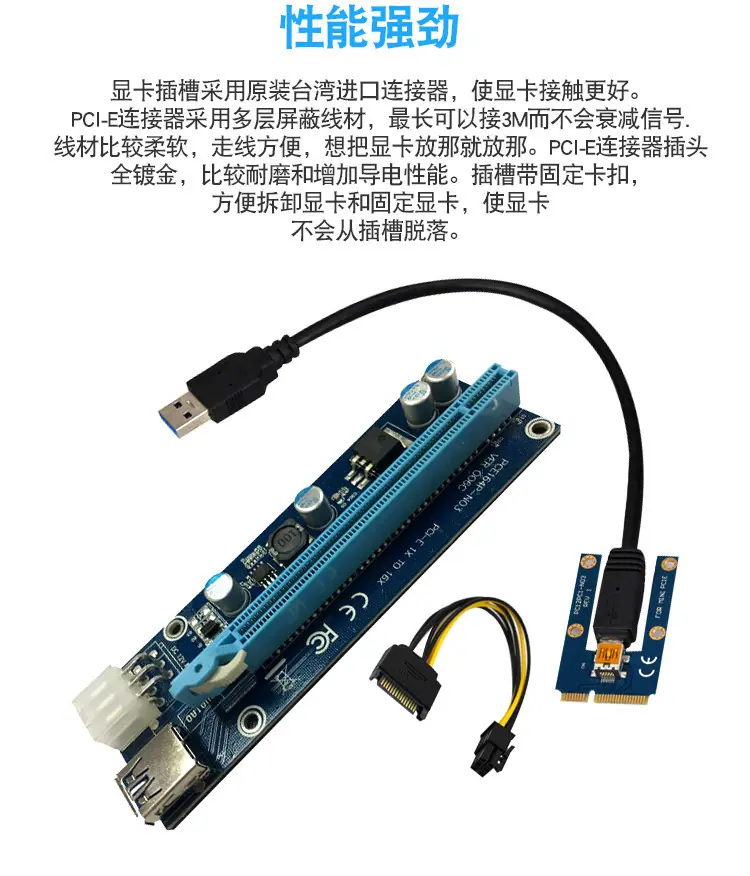
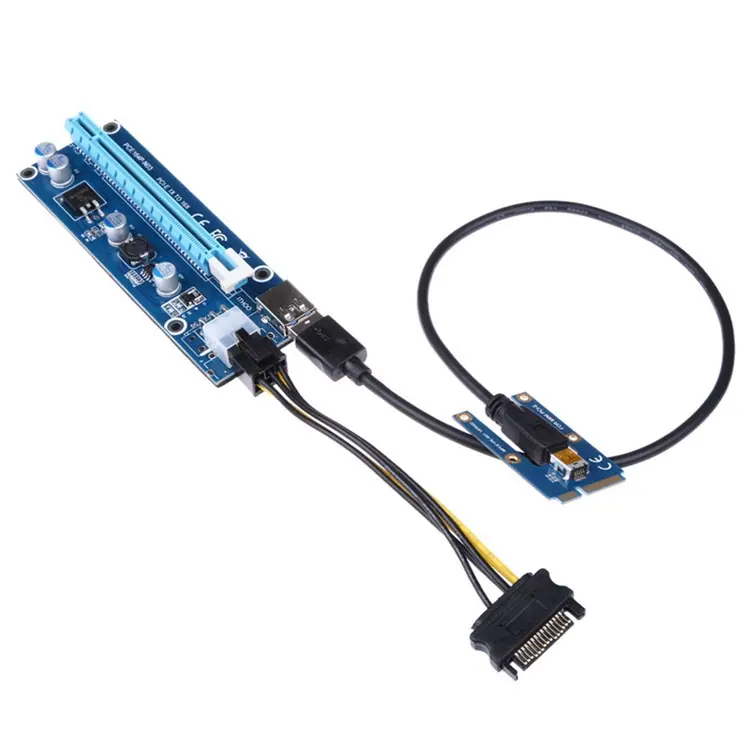
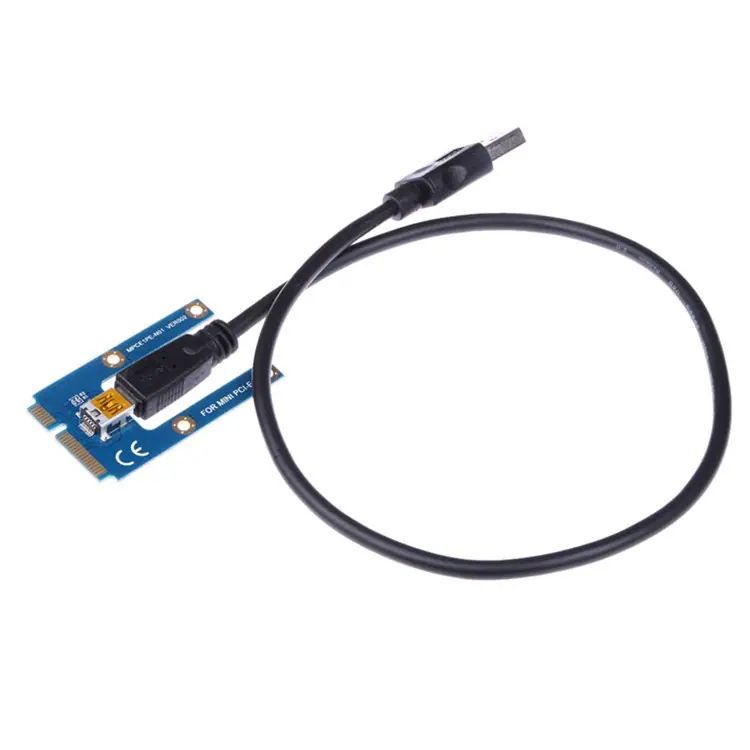
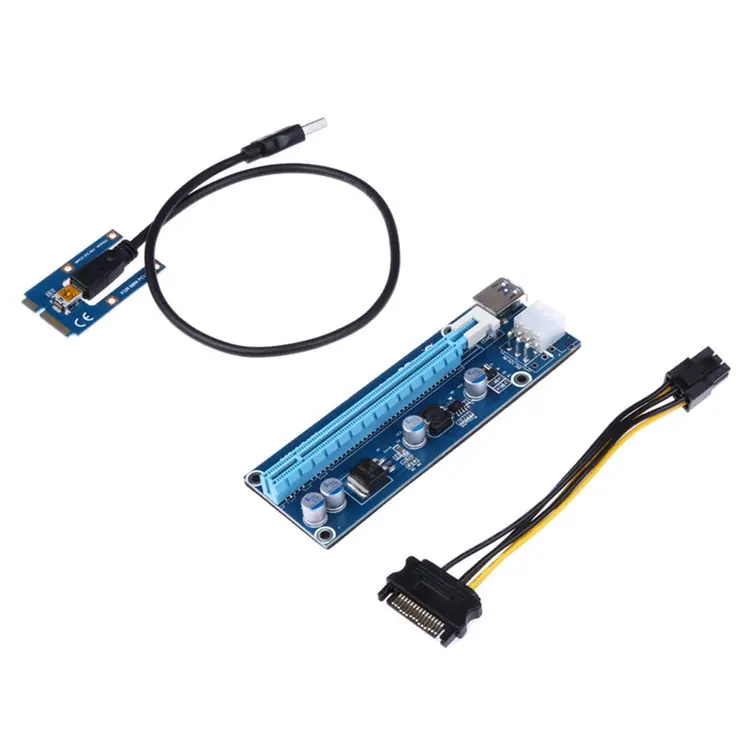
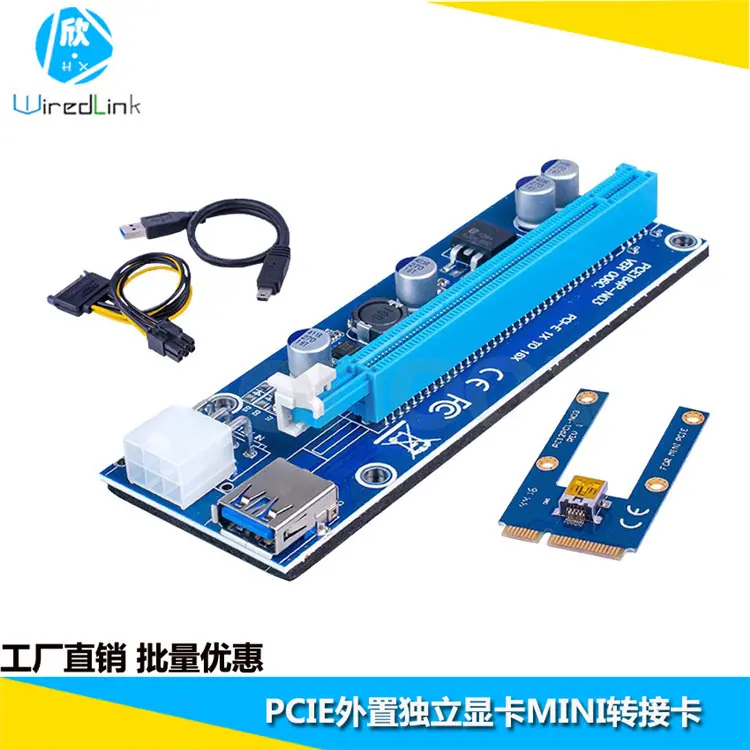
Adaptador Mini Docking Station Gráfica Dedicada Externa para Notebook PCIe Placa de Rede NGFF M.2 Key Externa 16X
Variantes
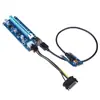

Produtos similares a um preço mais baixo
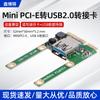
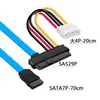

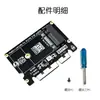
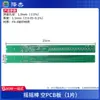

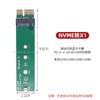

Pergunta 1: Após desinstalar a placa de rede sem fio, como usar o wifi?
Resposta 1: Use uma placa de rede sem fio USB (como a placa de rede sem fio USB 360, disponível na Xbao)
-------------------------------------------------- ----------
Questão 2: Qual o desempenho que este dispositivo oferece?
Resposta 2: O desempenho da tela interna é de cerca de 60%, e o desempenho da tela externa é de cerca de 80%. A limitação de desempenho não se deve ao dispositivo, mas à limitação da largura de banda da interface da placa de rede. (Apenas para referência)
-------------------------------------------------- -----------
Pergunta 3: Meu computador pode usar isso?
Resposta 3: Nem todo computador é 100% compatível..
Uso do produto:
Os slots 16x do computador atual não são suficientes, este cabo pode converter o slot MINI PCI-E ou EXPRESS CARD para um slot 16X para inserir uma placa de vídeo.
Certifique-se de saber a direção ao conectar os fios, não conecte-os ao contrário ou no lugar errado para evitar queimar o equipamento. Segure o soquete do dispositivo antes de conectar os fios para evitar quebrar os pinos do soquete usando força excessiva.
Quando o MINI PCI-E é convertido para 16X, apenas o sinal 1X é utilizado. Alguns dispositivos podem não ser reconhecidos. Por favor, esteja ciente disso. Por favor, compre seguro de frete ao comprar. Se não funcionar, você pode obter um reembolso. Obrigado pela sua cooperação!!
P: Para que serve este dispositivo?
A: Este dispositivo permite que um laptop se conecte à placa de vídeo dedicada de um desktop, como GTX750, GTX960, HD7750. (PS: O kit não inclui uma placa de vídeo, que precisa ser comprada separadamente de acordo com suas necessidades), melhorando muito o desempenho do laptop em jogos. Ele também pode ser usado para processamento de vídeo e computação CUDA, etc.
P: Quais laptops podem ser usados?
A: Existem muitos notebooks que podem ser usados, atualmente suportamos as interfaces Mini PCI-E, NGFF(chave M.2 A/E), Expresscard, chave M.2 M. Geralmente, se um notebook tiver as interfaces acima, uma placa de vídeo externa pode ser usada (PS: Devido a diferenças individuais nos notebooks que levam a problemas de compatibilidade e ao seu conhecimento básico de informática, não podemos garantir uma taxa de sucesso de 100%) Exceto pela interface Expresscard, que é de instalação plug-in, as outras interfaces requerem desmontagem para instalação. (USB, HDMI, leitor de cartão SD, VGA, PCMCIA, MSATA, interface de unidade óptica, etc. não podem ser usados para conectar uma placa de vídeo externa com nosso dispositivo.)
P: Como escolher uma placa de vídeo?
A:A largura de banda do laptop limita o desempenho da placa de vídeo externa (exceto pela interface M.2 M key). Geralmente, a tela interna (usando o display do laptop) tem um desempenho de cerca de 60%, e a tela externa (com um monitor conectado à placa de vídeo externa) tem um desempenho de cerca de 80%. Recomendamos que você escolha uma placa de vídeo um nível acima das exigências do seu jogo. (Por exemplo: se a exigência do seu jogo for GTX750, então é recomendado adquirir uma GTX760.) Recomendamos o uso de placas de vídeo de marcas populares como ASUS, GIGABYTE, MSI, Galaxy e Colorful, pois sua compatibilidade é relativamente melhor. Se estiver usando uma placa de vídeo usada, lembre-se de testá-la em um computador de mesa antes de instalá-la. As placas de vídeo externas para laptop são diferentes das placas de vídeo de desktop, e sua compatibilidade não é tão boa quanto a das placas de vídeo de desktop. Considere placas de vídeo usadas com cuidado.
P: Como atualizar a BIOS?
A:Cada notebook é diferente e os métodos de atualização variam um pouco. Geralmente, você pode ir ao site oficial do notebook e encontrar o BIOS mais recente na página de download de drivers. Após o download, siga as instruções para executar o programa passo a passo. A página de download geralmente tem tutoriais e precauções que você pode ler atentamente. (PS: Ao atualizar o BIOS, o notebook precisa estar conectado à fonte de alimentação e à bateria, e os dispositivos externos devem ser desconectados.) Se o site oficial não tiver, por favor, pesquise no Baidu. As atualizações de BIOS envolvem riscos, portanto, proceda com cautela se você não tiver inclinação técnica. Recomenda-se procurar um profissional para realizar a atualização.
P: Como entrar no BIOS e configurar o BIOS
A:Geralmente, os laptops exibirão instruções sobre como entrar na BIOS na parte inferior da tela durante a inicialização. Normalmente, você pressiona F1, F2 ou DEL. Se isso não funcionar, é recomendado pesquisar no Baidu como entrar na BIOS no seu laptop. Os princípios das configurações da BIOS são, primeiramente, desativar a inicialização pela rede e desativar a placa de vídeo integrada discreta.
P:Onde eu conecto o monitor externo?
A:O monitor externo está conectado à porta de saída da placa de vídeo externa. Geralmente, as placas de vídeo possuem interfaces de saída como VGA, DVI, HDMI e DP. (PS: Conectar o monitor externo à saída do laptop ou ligar as portas de saída da placa de vídeo e do laptop juntas são ambos ineficazes.)
P: Problema de lista branca?
A: Atualmente, apenas os notebooks da série Thinkpad podem apresentar problemas de lista branca. Se você encontrar uma lista branca, precisará flashear uma BIOS de lista branca. Métodos específicos de flashing podem ser encontrados no Baidu ou entrando em contato com vendedores profissionais no Taobao que flasheiam BIOS de lista branca. (PS: Nossa empresa não fornece nenhum suporte técnico para flashear listas brancas.)