
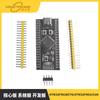
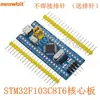
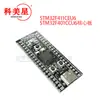
Placa de desenvolvimento STM32F401CCU 6 411 CEU6 32F4 core small system board Learning Board
Variantes
Correspondências exatas por um preço menor
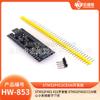


Produtos similares a um preço mais baixo

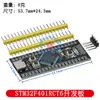


![[Youxin electronics] Placa de desarrollo STM32F103C8T6 Placa central de microcontrolador de un solo chip STM32 Placa de aprendizaje para desarrollo](https://img.joomprocdn.net/jr/1m/dtkfucksfnq94718y7ywwv3ezkfx_100_100.jpeg)
Instruções de download e programação do STM32:https://www.weact-tc.cn/2019/11/30/STM32Download/
Tutoriais do MicroPython: https://www.weact-tc.cn/2020/01/01/micropython/
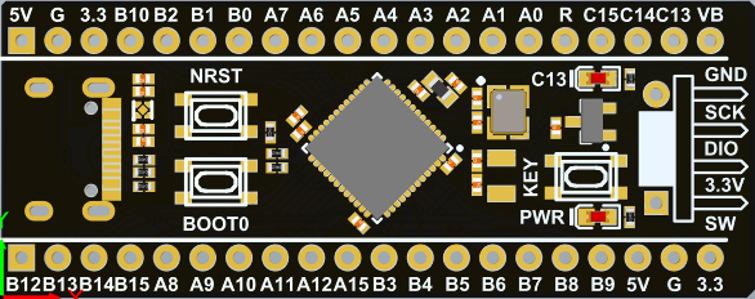 Baixar Modo ISP
- Método 1: No estado ligado, pressione e segure a tecla BOOT0 e a tecla de reinicialização, depois solte a tecla de reinicialização e solte a tecla BOOT0 após 0,5 segundos.
- Método 2: No estado desligado, pressione e segure a tecla BOOT0 e solte-a 0,5 s após ligar.
O cabo de dados USB conecta-se à porta TYPE-C do MCU, e a porta serial conecta-se ao PA9 e PA10. O software de download recomendado é STM32CubeProg, WeAct Studio Download Tool
USB para porta serial (ex.: CH340) TX - PA10, RX - PA9. Não conecte o Tipo-C do MCU ao computador. Use fonte de alimentação externa, caso contrário, afetará o download do MCU.
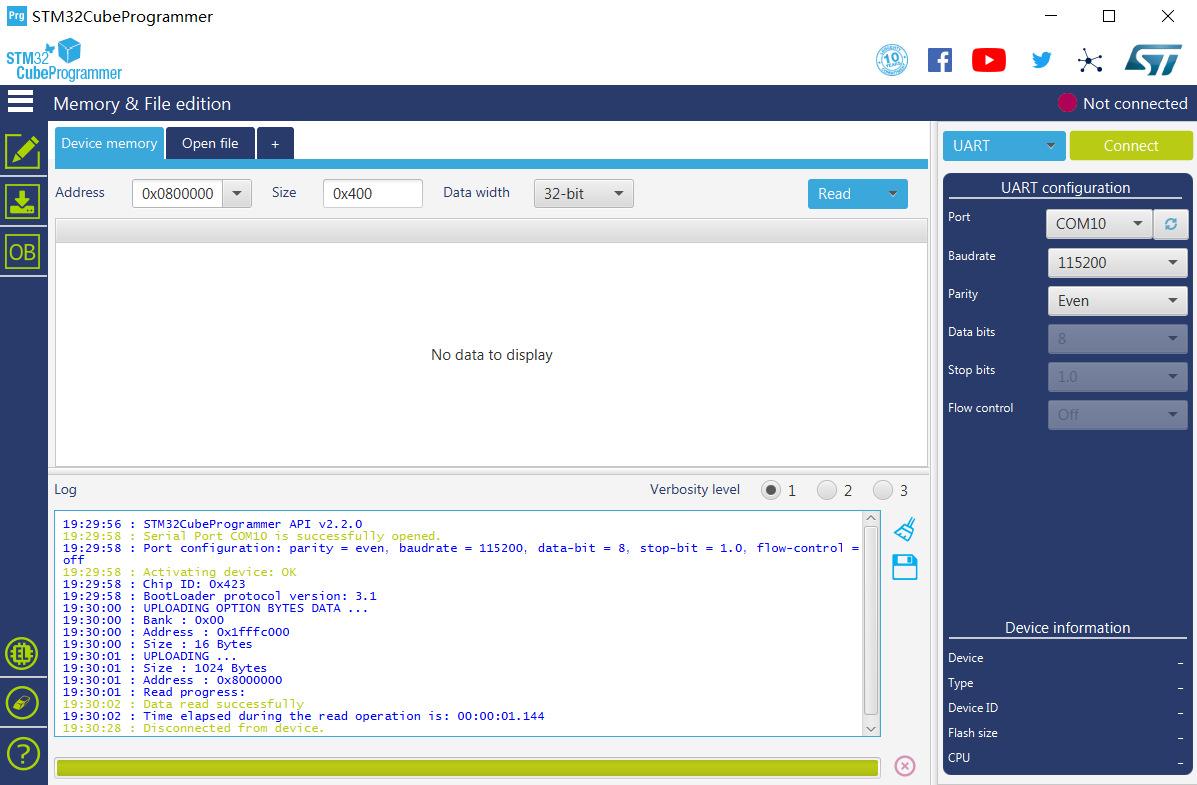
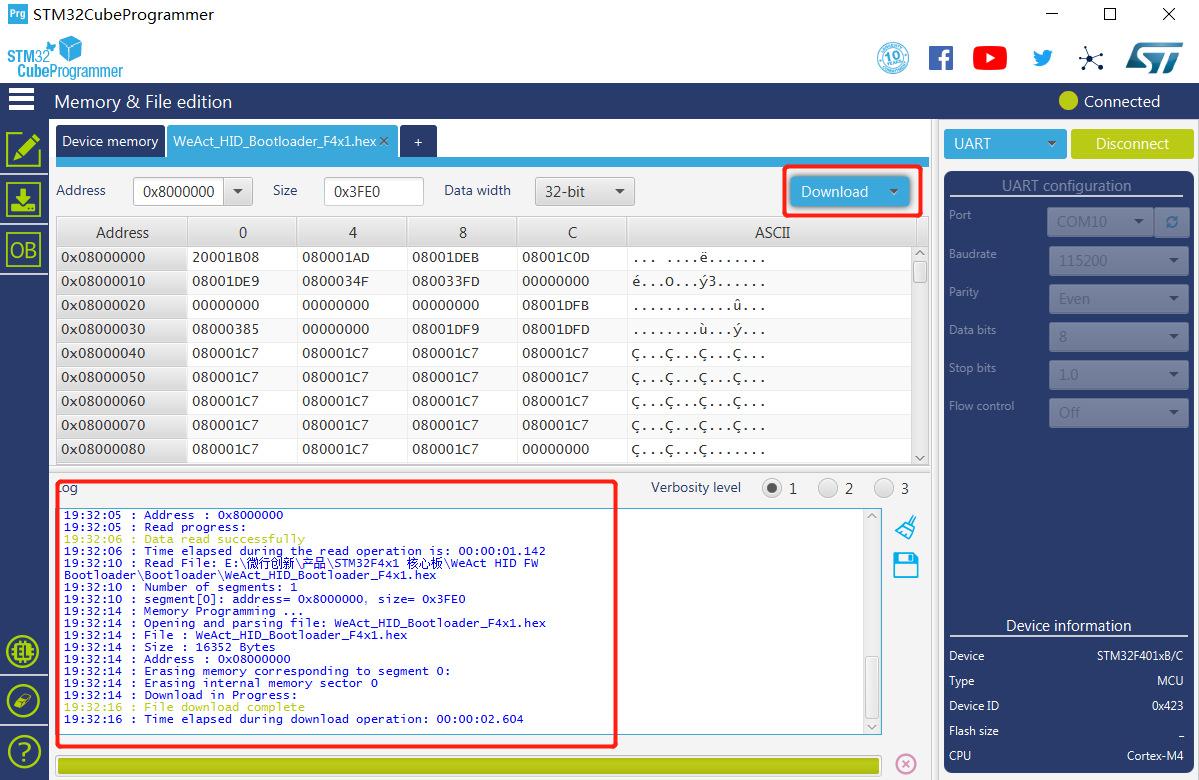
- No STM32CubeProgrammer, selecione o modo USB. No WeAct Studio Download Tool, clique duas vezes em WeAct Studio USB Download Tool.bat e siga os prompts.
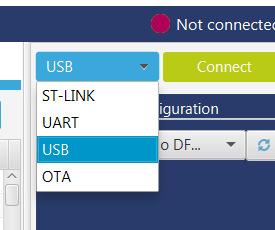
- O MCU entra no modo ISP e se conecta ao computador usando um cabo de dados USB
- Selecione o firmware e o restante das operações são as mesmas do download da porta serial.
-
Gerenciador de dispositivos->Dispositivos de barramento serial universal mostra o carregador de inicialização STM32 ou DFU no dispositivo do modo FS
Se o dispositivo que aparece for o STM Device in DFU Mode, você precisa clicar com o botão direito para desinstalar o dispositivo e marcar para excluir o software do driver para este dispositivo. Em seguida, instale o driver no diretório WeAct Studio Download Tool/DFU_Driver/Driver/, selecione STM32Bootloader.inf, clique com o botão direito e selecione Install
-
O download USB pode ser instável devido às condições climáticas. Se a seguinte mensagem de erro aparecer repetidamente ou o dispositivo não puder ser reconhecido, use a porta serial para baixar e desconectar a conexão USB.
1 2 Erro: falha ao baixar Segment[0] Erro: falha ao baixar o arquivo O erro acima é causado por: baixa temperatura ambiente, desvio de HSI, download USB usa um oscilador de cristal externo de alta velocidade e o programa ISP (programa de inicialização do ST) mede a frequência HSE do oscilador de cristal externo por meio de HSI e, em seguida, configura o relógio. Quando o desvio de HSI é muito grande, a frequência de medição de HSE fica incorreta, o que torna o tempo de USB incorreto e causa erros de download. Para obter detalhes, consulte o disco de rede/documentos gerais/modo de inicialização de memória do sistema do microcontrolador AN2606 STM32.pdf
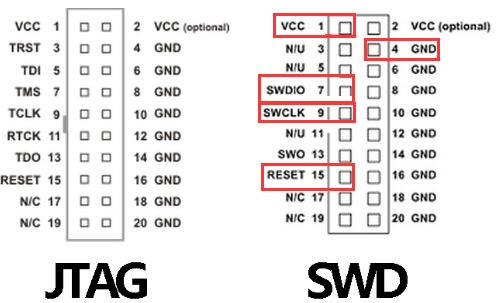
Solução: Aqueça o MCU acima de 25°C (aqueça-o com as mãos)Baixar ST-Link/J-LinkConecte-se à interface SW do STM32:
Interface SWGND SCK DIO 3,3 V Clique no botão de download no software MDK ou selecione ST-Link no STM32CubeProg e siga as instruções.
- Para projetos CubeMX ou projetos de biblioteca padrão, a interface de depuração SW deve estar habilitada, caso contrário, o depurador não conseguirá identificar o MCU.
- O depurador não pode reconhecer o MCU devido a configurações incorretas do oscilador de cristal ou outras anormalidades no projeto de código. Neste momento, defina manualmente o MCU para entrar no modo ISP, o depurador pode reconhecer o MCU e, em seguida, clique em Download.
- O modo ISP é apenas um código de inicialização que a empresa ST incorporou no MCU. Ele verifica as configurações do BOOTx. No modo de execução, ele salta para o endereço 0x08000000 para executar. No modo de download, ele aguarda o comando de download. Neste momento, a interface de download de depuração do SW está aberta, e o depurador pode ler e baixar o código do MCU.
-
Interface JTAG para interface SW
EMT SWDIO TCK SWCLK VTEST 1 cadeira Alguns JLinks precisam ser conectados a 3,3 V para reconhecer o MCU 3,3 V 3,3 V 3,3 V GND GND - A interface de depuração é dividida em interface SW e interface JTAG. Os depuradores ARM basicamente suportam interface SW.
- O JLink pode se conectar ao chip, mas não pode fazer download. Atualize o driver Jlink para a versão mais recente. A V6.50a está disponível para teste.
Clique aqui para baixar o software
Suporta apenas placas de núcleo da série STM32F4
As placas principais STM32F401CC, STM32F401CE e STM32F411CE podem ser usadas para obter downloads semelhantes de 51 MCU, mas nenhuma porta serial é necessária, apenas uma linha de dados é necessária.
Pode ser realizado modificando o projeto Keil em dois lugares (veja o vídeo para detalhes). É mais rápido e mais conveniente do que download de porta serial.
Interface de software do carregador de inicialização WeAct HID FW
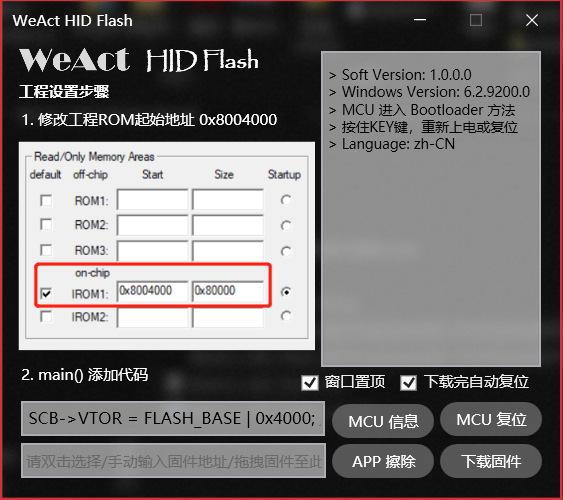
- Modifique o endereço inicial da ROM do projeto para 0x8004000
Configurações do STM32CubeIDE
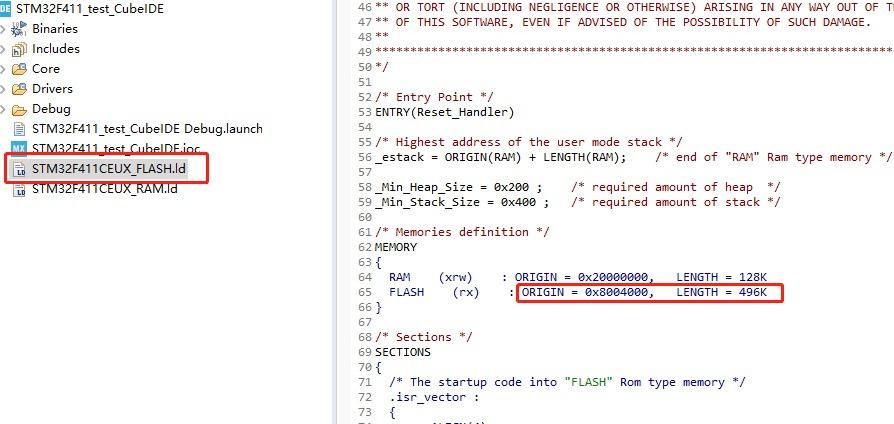 Configuração do Keil MDK
 - Adicione o seguinte código ao início da função main()
1 SCB->VTOR = FLASH_BASE 0x4000; Etapas de uso do software - Conecte a placa principal ao computador com um cabo de dados e o dispositivo WeAct HID aparecerá.
- Pressione e segure a tecla KEY para ligar ou reiniciar para entrar no Bootloader
- Selecione o firmware no software e clique<Download Firmware> para concluir o download.
- O firmware selecionado será atualizado quando o KEIL for recompilado, sem necessidade de selecionar novamente
Como entrar no Bootloader
- Pressione e segure, ligue ou reinicie, solte quando o LED C13 piscar
- O APP entra no Bootloader. Consulte o projeto stm32f401_test_APP 0x8004000.zip
No Bootloader
- Um clique/duplo clique liga e desliga o LED C13
- A porta de depuração do SW está aberta, você pode usar o depurador para programar, sem necessidade de entrar no modo DFU
Método de saída do bootloader
- Redefinir MCU, botão de reinicialização/clique no computador host
- Pressione e segure, solte quando o LED C13 piscar
Precauções:
- Após gravar o Bootloader, o MCU não rodará mais e o LED C13 piscará por 200MS. Simplesmente reinicie o MCU novamente.
- O código fonte do Bootloader e do software de gravação de APP não está aberto